Introduction : ce que vous appelez une sauvegarde n'en est probablement pas une
Un soir, vous rentrez chez vous et Home Assistant ne répond plus. Le stockage a lâché. Sans prévenir, comme toujours. Les volets ne se ferment plus, le chauffage fait n'importe quoi, et surtout, des centaines d'heures de configuration viennent de partir en fumée.
À ce stade, beaucoup se rassurent avec une phrase que j'entends très souvent : « pas de panique, j'ai un RAID », ou bien « c'est synchronisé sur mon cloud ». Je vais être direct, quitte à piquer un peu : dans les deux cas, ce que vous appelez une sauvegarde n'en est probablement pas une.
La bonne nouvelle, c'est qu'il existe une méthode simple, éprouvée, et parfaitement applicable à la domotique : la règle du 3-2-1. Trois copies, deux supports, une hors site. Chaque chiffre bouche un trou précis dans la raquette, et aucun n'est là par hasard.
Nous allons donc comprendre ce que vous risquez vraiment, démonter les deux fausses sécurités les plus répandues, puis monter ensemble une sauvegarde Home Assistant qui tient debout, jusqu'au test de restauration. Parce qu'une sauvegarde jamais testée, ce n'est pas vraiment une sauvegarde.
Transparence : cet article est adapté d'une vidéo réalisée en collaboration avec Internxt et contient des liens affiliés, sans surcoût pour vous. Les réserves et les critiques exprimées ici restent les miennes.
Le vrai risque : ce que le RAID et la synchro ne vous diront jamais
Home Assistant n'est pas une application qu'on réinstalle en dix minutes
Une installation domotique mature, ce n'est pas un logiciel. C'est une accumulation. Vos intégrations, vos automatisations, vos tableaux de bord, vos scènes, vos blueprints, vos entités renommées une par une, votre historique d'énergie sur trois ans, vos clés d'API, vos appairages Zigbee. Faites le compte des soirées passées dessus, vous allez avoir un peu peur.
Et tout ça vit sur un support unique, dans un boîtier posé sur une étagère, à côté de la box.
eMMC, SSD, carte SD : le compte à rebours silencieux
Un SSD peut mourir du jour au lendemain, sans le moindre signe avant-coureur. Mais le cas le plus piégeux, c'est le Home Assistant Green. Son stockage, ce sont 32 Go de mémoire eMMC, une puce flash soudée directement sur la carte, exactement comme dans un smartphone. Impossible à remplacer. Et comme toute mémoire flash, elle s'use à chaque écriture.
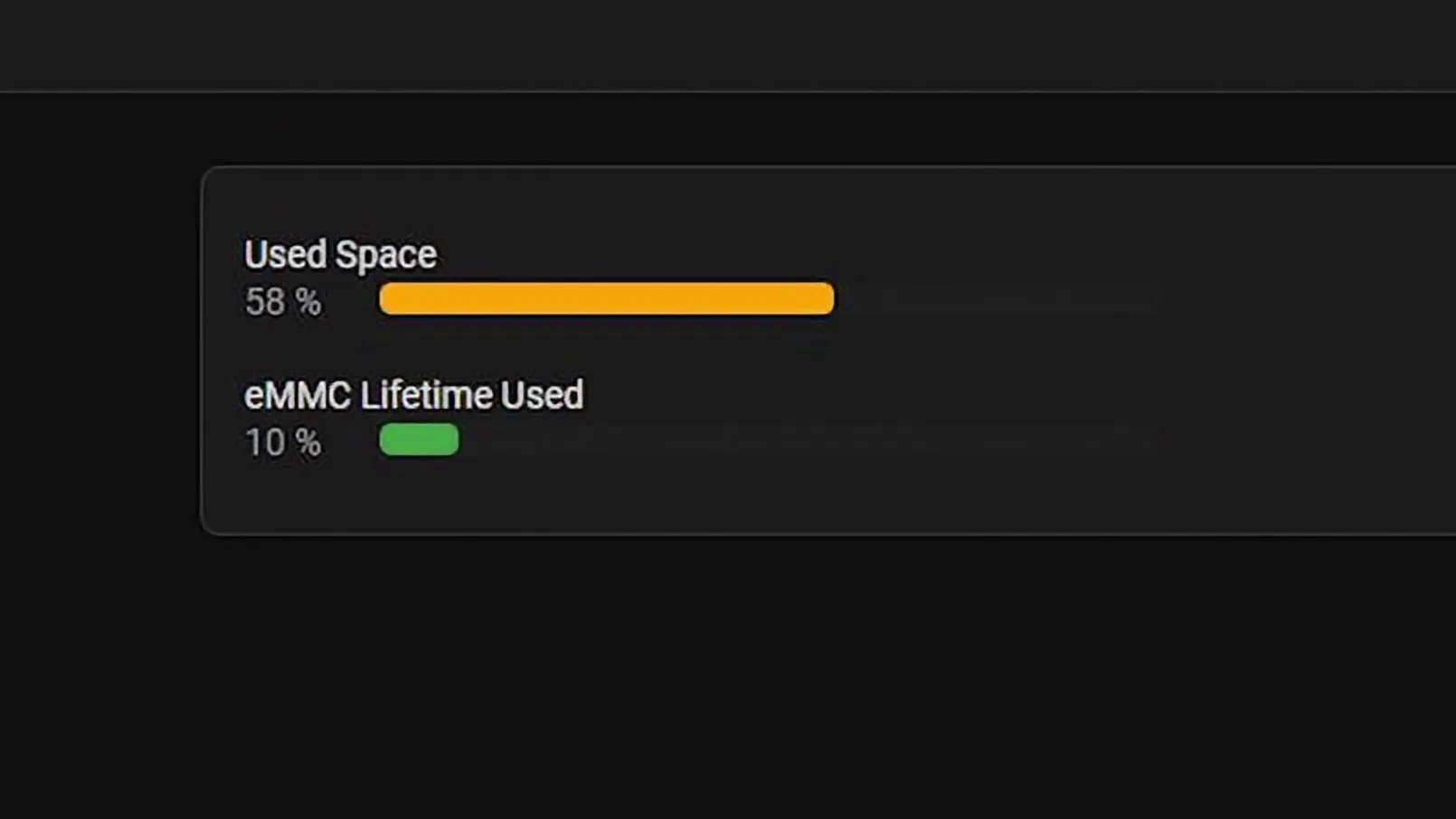
Ce n'est pas une inquiétude théorique. Sur le forum officiel de Home Assistant, on croise régulièrement des propriétaires de Green qui découvrent, quelques semaines seulement après l'achat, un indicateur d'usure déjà à 10 %. La raison est simple : Home Assistant écrit en permanence. Chaque changement d'état, chaque relevé de capteur part dans la base de données de l'historique. Multipliez par cent capteurs et par plusieurs années.
Deux réflexes utiles, indépendants de la sauvegarde. Réduisez la rétention de l'historique avec l'option purge_keep_days du recorder, et excluez les entités que vous ne consultez jamais. Et si vous voulez aller plus loin, déplacez le disque de données sur un SSD USB externe depuis Paramètres, Système, puis Stockage. Cette dernière opération n'est pas anodine, plusieurs utilisateurs ont vu leur installation ne jamais revenir : faites une sauvegarde complète et téléchargez-la avant de vous lancer, jamais après.
Le RAID et la synchro : deux fausses sécurités
Un RAID, c'est plusieurs disques qui travaillent ensemble comme s'ils n'en formaient qu'un seul. Dans sa forme la plus simple, tout ce que vous écrivez est recopié en direct sur un second disque identique. Imaginez deux secrétaires assis côte à côte : vous dictez, ils écrivent la même chose au même moment. Si l'un tombe malade, l'autre a le document complet. Mais si vous dictez une bêtise, vous vous retrouvez avec deux copies de la bêtise.
C'est très malin, et ça ne règle qu'un seul problème : le disque qui meurt. Vous supprimez un dossier par erreur, la copie disparaît dans la seconde. Un rançongiciel chiffre vos fichiers, le RAID chiffre fidèlement le double. Le RAID, c'est de la continuité de service, pas de la sauvegarde.
Même piège avec une synchronisation type Google Drive ou Dropbox. Ce qui disparaît d'un côté disparaît de l'autre : c'est le principe même de la synchronisation, refléter l'état actuel et non conserver l'état passé. Ne confondez donc jamais synchronisation cloud et sauvegarde dans le cloud, la nuance vous sauvera peut-être un jour.
« J'ai un NAS en RAID 1 et tout est synchronisé sur mon Drive, mes données sont en sécurité. »
Vous êtes protégé contre la panne d'un disque. Contre la suppression accidentelle, la corruption silencieuse et le rançongiciel, vous n'avez strictement rien.
Alors, c'est quoi une vraie sauvegarde ?
Une vraie sauvegarde, c'est une copie figée dans le temps, séparée de l'original, que rien ne vient modifier après coup. Une photo de votre système à un instant précis, pas un miroir de son état actuel. Toute la différence est là, et c'est cette définition qui justifie chacun des chiffres qui suivent.
La règle 3-2-1 : cinq menaces, trois chiffres
Les cinq menaces contre lesquelles vous vous protégez
La règle n'est pas un dogme sorti de nulle part. Elle ne vient d'ailleurs même pas de l'informatique : c'est le photographe américain Peter Krogh qui l'a formalisée dans The DAM Book, paru en 2005, pour protéger ses catalogues d'images. Vingt ans plus tard, elle est reprise par l'ANSSI et par la plupart des référentiels de cybersécurité. Elle répond à cinq scénarios très concrets.
- L'erreur humaine, la plus sous-estimée et pourtant la plus fréquente : une automatisation écrasée, une mise à jour qui casse tout, un clic de trop à minuit.
- La panne matérielle : le SSD ou la puce eMMC qui rend l'âme.
- La corruption silencieuse : la base de données qui s'abîme sans bruit, et que vous ne découvrez que trois semaines plus tard.
- Le rançongiciel : un logiciel malveillant qui chiffre tout ce qu'il peut atteindre sur votre réseau, sauvegardes comprises si elles restent accessibles.
- Le sinistre physique : incendie, dégât des eaux, cambriolage, foudre.
Trois chiffres, trois trous bouchés
3 copies de vos données. Si une sauvegarde est corrompue ou a échoué sans que vous le sachiez, il en reste deux autres.
2 supports différents. Si une machine grille, l'autre est toujours là.
1 copie hors site, c'est-à-dire hors de chez vous. Si le logement brûle, est inondé ou cambriolé, ou si un rançongiciel balaye tout le réseau local, la copie extérieure survit.
Le 3-2-1-1-0, la version moderne
Dans le monde professionnel, la règle a pris deux chiffres de plus. La formulation complète, popularisée par l'éditeur Veeam, s'écrit 3-2-1-1-0. Vous croiserez aussi la version raccourcie 3-2-1-0 : c'est la même idée.
Le premier ajout, c'est une copie hors ligne ou non modifiable, qu'un rançongiciel ne peut pas atteindre même avec la main sur votre réseau. Concrètement : un disque que l'on débranche après la copie, un instantané verrouillé sur le NAS, ou un cloud avec versioning qui conserve les versions précédentes d'un fichier.
Le second ajout, le zéro, c'est zéro erreur au test de restauration. Et c'est celui que tout le monde oublie, moi le premier pendant des années.
Mise en pratique : la copie locale et le deuxième support
Une précision avant de commencer. Ce guide part d'une installation Home Assistant OS, le cas le plus courant, et celui du Green comme du Yellow. En Home Assistant Container, le système de sauvegarde existe mais ne prend en charge ni les modules complémentaires ni les dossiers du superviseur. Il vous faudra également un NAS ou un stockage réseau accessible en Samba, un compte cloud pour la copie hors site, et surtout un endroit sûr, en dehors de Home Assistant, pour ranger votre clé de chiffrement.
Étape 1 : la clé de chiffrement, avant tout le reste
Depuis la version 2025.1 de Home Assistant, toutes les sauvegardes automatiques sont chiffrées en AES-128 et la clé de chiffrement n'est plus une option. À la première configuration, Home Assistant la génère pour vous et propose de télécharger un kit d'urgence qui la contient.
Téléchargez ce kit d'urgence. Vraiment. Tant que votre instance tourne, vous pouvez revoir la clé à tout moment depuis les paramètres. Le jour où la machine ne démarre plus, cette possibilité disparaît, et vos sauvegardes chiffrées se transforment en un joli tas d'octets illisibles.
Si vous changez la clé de chiffrement plus tard, l'ancienne reste indispensable pour restaurer les sauvegardes déjà réalisées. Conservez les deux, et notez bien à quelles sauvegardes chacune correspond.
Étape 2 : la copie locale, planification et rétention
Toujours dans les paramètres de sauvegarde, cliquez sur « Configurer les sauvegardes ». Trois réglages comptent vraiment :
- La planification : mettez tous les jours, sans hésiter. L'heure « optimale pour le système » convient très bien.
- La rétention : ne laissez surtout pas « pour toujours », votre stockage serait saturé en quelques semaines. Trois sauvegardes suffisent en local.
- Le contenu : les paramètres de Home Assistant sont obligatoires. Ajoutez les modules complémentaires et l'historique. Les dossiers de partage et les médias, uniquement si vous savez pourquoi, car ils font gonfler l'archive très vite.
Cette première copie vit sur la machine elle-même. C'est évidemment l'emplacement le plus fragile, puisqu'il disparaît avec elle. Mais c'est aussi celui qui vous sauvera le plus souvent, en trois clics et sans rien télécharger, le soir où une mise à jour casse tout.
Étape 3 : le NAS, votre deuxième support
Côté NAS, la procédure est à peu près identique chez tous les constructeurs. Créez un dossier partagé dédié, par exemple ha_backups, puis un utilisateur dédié qui a le droit d'écrire dans ce dossier, et dans rien d'autre. Vérifiez enfin que le service de fichiers Samba est bien actif.
Retour dans Home Assistant, direction Paramètres, Système, Stockage, puis « Ajouter un stockage réseau ». Renseignez l'adresse IP du NAS, choisissez le protocole Samba, indiquez le nom du dossier partagé et les identifiants de l'utilisateur créé plus tôt. Une fois le stockage réseau connecté, il apparaît automatiquement dans la liste des emplacements de sauvegarde.
Activez-le, puis ouvrez ses paramètres pour lui donner une rétention personnalisée. Votre NAS a de la place : mettez 30 sauvegardes. Avec une sauvegarde par jour, cela vous offre un mois pour rattraper une corruption passée inaperçue. C'est exactement là que se joue la différence entre une sauvegarde et une simple copie.
La copie hors site : bien choisir le cloud de vos sauvegardes
Le panorama des destinations, en juillet 2026
Home Assistant a beaucoup ouvert les vannes depuis la refonte de son système de sauvegarde. Au moment où j'écris ces lignes, vous pouvez envoyer nativement vos archives vers Google Drive et OneDrive (depuis la version 2025.2), un serveur WebDAV (2025.3), Cloudflare R2 (2026.2), AWS S3, ou encore Dropbox, arrivé avec la 2026.7. Sans oublier Home Assistant Cloud.
Justement, parlons-en. C'est la solution de facilité, elle finance le développement du projet, et je n'ai rien contre. Mais soyons précis : comptez 7,50 euros par mois ou 75 euros par an en zone euro, et surtout la documentation officielle est très claire, l'espace est limité à 5 Go et il ne conserve qu'un seul fichier, la dernière sauvegarde envoyée. C'est une excellente copie de secours immédiate. Ce n'est pas un historique.
Internxt : un cloud européen, open source et zero-knowledge
Le fichier est chiffré sur votre machine, avant de partir. L'hébergeur ne stocke que des blocs illisibles et ne détient aucune clé : même lui est incapable d'ouvrir vos fichiers.
Internxt est un cloud espagnol, donc européen et soumis au RGPD, dont les clients sont open source. Le chiffrement se fait côté client, chaque fichier est découpé en morceaux répartis sur plusieurs serveurs, et le modèle est zero-knowledge. Le plan Ultimate 5 To est celui qui débloque le CLI et le WebDAV, et c'est exactement ce dont nous avons besoin ici.
Une précision de rigueur, rarement dite : depuis la 2025.1, vos sauvegardes partent déjà chiffrées en AES-128. Même déposées sur un Drive grand public, elles restent illisibles sans votre clé. Le zero-knowledge n'est donc pas un rattrapage, c'est une couche de plus, où l'hébergeur ne sait même pas ce qu'il stocke. En revanche, ne désactivez jamais le chiffrement pour un emplacement qui quitte votre domicile : Home Assistant vous le permet pour les destinations autres que son propre cloud, et ce serait une très mauvaise idée.
Installer le module et brancher Home Assistant
Le WebDAV d'Internxt n'est pas un serveur distant : c'est un serveur local, lancé par leur CLI, qui chiffre avant l'envoi. Il fallait donc le faire tourner à l'intérieur de Home Assistant. J'ai packagé tout ça dans un module complémentaire disponible dans mon dépôt d'add-ons, compatible amd64 et aarch64.
- Dans Applications, ouvrez le menu des trois points, puis Dépôts, et collez l'adresse du dépôt.
- Rechargez la page, descendez tout en bas de la liste, et installez Internxt WebDAV.
- Activez la double authentification sur votre compte Internxt, récupérez le secret TOTP, et créez un dossier de destination, par exemple ha_backups.
- Dans la configuration du module, renseignez votre e-mail, votre mot de passe et ce secret TOTP, puis choisissez un nom d'utilisateur et un mot de passe pour le serveur WebDAV local.
- Démarrez le module, attendez la confirmation de démarrage dans le journal, puis copiez l'URL du conteneur affichée juste au-dessus.
- Enfin, dans Paramètres, Appareils et services, ajoutez l'intégration WebDAV : collez l'URL, les identifiants du serveur local, et le chemin de votre dossier, ici /ha_backups.
Ce nouvel emplacement apparaît alors dans la configuration des sauvegardes, exactement comme le NAS. Activez-le, passez sa rétention à 30, et votre 3-2-1 est bouclé.
Ma préférence va clairement à un cloud européen chiffré de bout en bout, et l'offre à vie change vraiment l'équation dès qu'on raisonne sur cinq ou dix ans. En passant par mon lien avec le code HOWMATION, le plan Ultimate 5 To à vie revient à 500 euros hors taxes en un seul paiement, soit 87 % de remise, et le règlement en plusieurs fois sans frais reste possible. Deux réserves quand même, parce que je ne vais pas vous vendre du rêve. Le versioning n'est arrivé chez Internxt qu'au début de l'année 2026, et sa fenêtre de rétention reste courte, autour de quatre semaines sur le plan Ultimate d'après les tests de PCWorld. Et une offre à vie ne vaut que tant que l'entreprise vit. C'est exactement pour cela que le cloud reste une copie sur trois, jamais la seule.
Considérations de sécurité : votre sauvegarde est un trousseau de clés
Voilà le point dont presque personne ne parle. Votre archive n'est pas un fichier anodin. À l'intérieur, il y a vos jetons d'accès, vos clés d'API, vos identifiants d'intégrations, et même votre mot de passe Wi-Fi. Home Assistant le dit lui-même en annonçant son nouveau système de sauvegarde : ces archives contiennent les clés de chaque appareil de votre maison connectée. Autrement dit, un véritable trousseau de clés de votre domicile.
Si ce fichier fuite, quelqu'un peut littéralement reconstruire votre installation et s'y connecter. Trois conséquences très concrètes.
D'abord, l'endroit où vous envoyez ce fichier compte énormément. C'est tout l'intérêt d'un hébergeur incapable d'ouvrir ce qu'il stocke, et c'est la vraie raison de préférer un cloud chiffré de bout en bout à un Drive grand public.
Ensuite, rangez la clé ailleurs que dans Home Assistant. Un gestionnaire de mots de passe est parfait pour ça, avec une nuance amusante : si vous auto-hébergez votre Vaultwarden sur le Home Assistant que vous essayez justement de restaurer, vous venez de vous enfermer dehors. Prévoyez une copie hors de ce périmètre, sur papier dans un tiroir ou dans un coffre distinct. Ce n'est pas de la paranoïa, c'est du bon sens.
Enfin, souvenez-vous qu'un rançongiciel qui prend la main sur votre réseau atteindra aussi le NAS, puisque Home Assistant a le droit d'y écrire. C'est là que le quatrième chiffre du 3-2-1-1-0 prend tout son sens. Activez les instantanés Btrfs ou ZFS sur le NAS, gardez un disque externe que vous rebranchez une fois par mois, ou reposez-vous sur le versioning du cloud. Peu importe laquelle des trois, mais au moins une.
Le zéro du 3-2-1-1-0 : tester, sinon ce n'est qu'un espoir
Une sauvegarde qu'on n'a jamais restaurée, ce n'est pas une sauvegarde. C'est un espoir.
Tester sans jouer les pyromanes
Dans la vidéo, je détruis intégralement mon installation pour prouver que la restauration fonctionne. C'est spectaculaire, ce n'est pas ce que je vous conseille de faire un mardi soir.
La bonne méthode : installez Home Assistant OS dans une machine virtuelle, sur un vieux Raspberry Pi ou dans Proxmox. Téléchargez votre dernière archive depuis le cloud, choisissez « Importer une sauvegarde », cochez tout, et saisissez votre clé de chiffrement. Bonne nouvelle au passage, la restauration fonctionne d'une architecture à l'autre : une sauvegarde Home Assistant prise sur un Raspberry Pi remonte sans problème sur un mini-PC x86.
Ce que vous vérifiez pendant cette restauration complète : vos utilisateurs, vos appareils, vos modules, vos automatisations, et la configuration des sauvegardes elle-même. Si tout est là, vous venez de transformer un espoir en certitude. Comptez dix minutes, une à deux fois par an.
Surveiller ses sauvegardes automatiquement
Une sauvegarde qui échoue en silence pendant six mois est pire que pas de sauvegarde du tout, parce qu'elle vous donne un faux sentiment de sécurité. L'intégration Sauvegarde expose justement de quoi s'en prémunir, avec l'entité event.backup_automatic_backup et plusieurs capteurs, dont la date de la dernière sauvegarde réussie.
Première automatisation, l'alerte immédiate en cas d'échec :
alias: Alerte sauvegarde automatique en echec
triggers:
  - trigger: state
    entity_id: event.backup_automatic_backup
conditions:
  - condition: state
    entity_id: event.backup_automatic_backup
    attribute: event_type
    state: failed
actions:
  - action: notify.persistent_notification
    data:
      title: Sauvegarde automatique en echec
      message: >-
        La derniere sauvegarde a echoue :
        {{ state_attr('event.backup_automatic_backup', 'failed_reason') }}
mode: single
Seconde automatisation, celle que je trouve encore plus utile. Un chien de garde qui vous prévient si plus aucune sauvegarde n'a abouti depuis 48 heures.
alias: Aucune sauvegarde reussie depuis 48 heures
triggers:
  - trigger: time_pattern
    hours: "/6"
conditions:
  - condition: template
    value_template: >-
      {% set s = states('sensor.backup_last_successful_automatic_backup') %}
      {{ s not in ['unknown', 'unavailable']
         and (now() - (s | as_datetime)).total_seconds() > 172800 }}
actions:
  - action: notify.persistent_notification
    data:
      title: Sauvegarde Home Assistant
      message: Aucune sauvegarde automatique reussie depuis plus de 48 heures.
mode: singleVenez décrire votre installation sur le forum, on vous aide à débloquer ça.
Ouvrir un sujet sur le forumConclusion : dix minutes pour transformer un espoir en certitude
Faisons le point. Une sauvegarde quotidienne et chiffrée sur la machine, première copie. Une copie sur le NAS, deuxième support. Une copie hors site dans un cloud chiffré. Trois copies, deux supports, une hors site : votre règle du 3-2-1 est bouclée. Ajoutez un instantané verrouillé ou un disque que vous débranchez, et vous passez au 3-2-1-1-0.
Ma recommandation, sans détour. Si vous êtes déjà abonné à Home Assistant Cloud, activez la copie cloud dès ce soir : c'est trente secondes, et c'est infiniment mieux que rien. Si vous ne l'êtes pas, ou si vous voulez un vrai historique hors site plutôt qu'une seule archive, un cloud chiffré de bout en bout avec une offre à vie est nettement plus intéressant sur la durée. Et dans tous les cas, gardez le NAS : c'est la copie la plus rapide à restaurer, donc celle qui vous sauvera le plus souvent.
Reste le conseil le plus important, et c'est le seul qui ne coûte rien. Une fois par semestre, lancez une vraie restauration et vérifiez que tout remonte. Dix minutes d'exercice, et votre sauvegarde Home Assistant cesse d'être une croyance pour devenir une certitude. Votre installation peut alors brûler, être volée ou voir son stockage lâcher : vous ne perdrez plus rien.
Configuration des trois emplacements, module Internxt WebDAV, et destruction complète de mon Home Assistant pour tester la restauration en conditions réelles.
Regarder sur YouTubeLe meilleur endroit pour ranger votre clé de chiffrement, à condition de ne pas l'héberger sur la machine que vous cherchez justement à restaurer.