
Introduction
Nous avons tous connu ce moment de frustration : une lumière qui ne s'allume pas, un capteur de température qui ne répond plus. Après plusieurs minutes à chercher la cause dans nos automatisations, le verdict tombe, simple et agaçant : la pile est vide. C'est sans doute la panne la plus bête de la domotique, mais aussi l'une des plus faciles à éviter.
Aujourd'hui, je vous propose de mettre fin à ce problème une bonne fois pour toutes. Nous allons construire ensemble un système de gestion de batteries parfait et entièrement intégré à Home Assistant. Pour cela, notre approche se déroulera en deux grandes étapes :
- La création d'un tableau de bord dédié qui nous permettra de visualiser l'état de toutes nos batteries en un seul coup d'œil.
- La mise en place de notifications intelligentes pour être alerté avant même qu'une pile ne rende l'âme.
Partie 1 : Un tableau de bord pour visualiser l'état de vos batteries
Un bon suivi commence par une bonne visualisation. L'objectif est de créer une vue centralisée qui liste tous nos appareils à batterie, triés par ordre d'urgence. Pour cela, nous allons nous appuyer sur une carte HACS très efficace.
Pourquoi choisir la carte "Battery State Card" ?
Certains d'entre vous se demanderont peut-être pourquoi ne pas utiliser la très populaire carte Auto Entities. C'est une excellente question. Bien qu'Auto Entities soit très puissante, elle est aussi plus générique. La Battery State Card est, quant à elle, spécialisée dans la gestion des batteries.
Ses avantages pour notre usage sont clairs :
- Simplicité : Elle détecte et trie automatiquement vos batteries par niveau, de la plus faible à la plus forte.
- Visualisation immédiate : Elle colore les niveaux de batterie pour identifier l'urgence sans effort.
Pas de code complexe : Inutile de se plonger dans des configurations YAML complexes avec card-mod pour obtenir un résultat propre et efficace.
Pour notre besoin, c'est l'outil le plus rapide et le plus élégant.
Installation et configuration de base
Rendez-vous dans HACS puis téléchargez "Battery State Card / Entity Row". Home Assistant vous invitera à actualiser votre navigateur. Cliquez sur "Recharger".
Allez sur le tableau de bord de votre choix, passez en mode "Modifier le tableau de bord" et ajoutez une nouvelle carte. Vous devriez trouver la Battery State Card dans la liste.
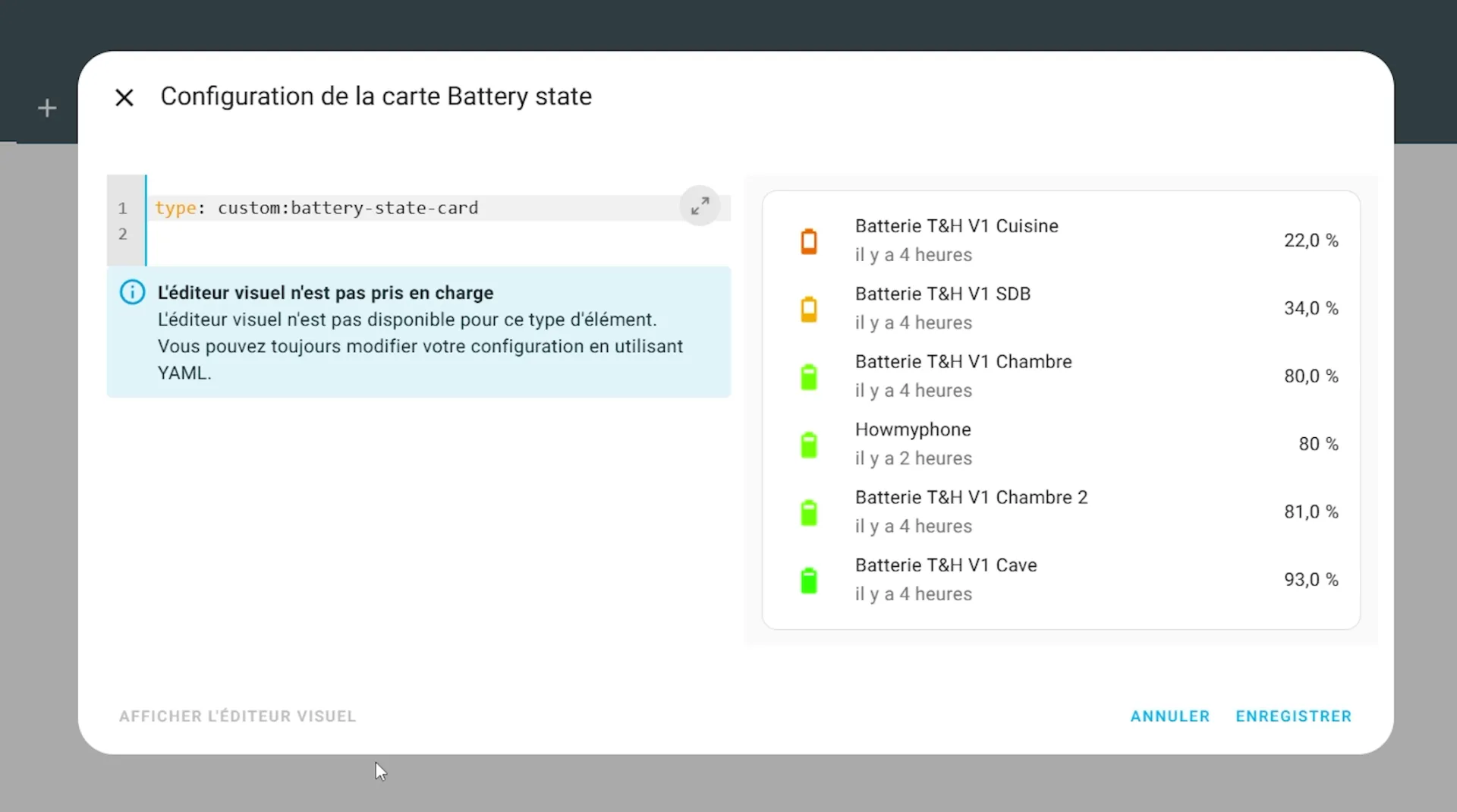
Par défaut, la carte affiche déjà toutes les entités de type battery de votre système, triées de la plus faible à la plus chargée.
C'est un excellent pour ne pas se prendre la tête. Mais nous nous allons personnaliser complètement cette carte pour un résultat encore plus propre.
Affiner l'affichage avec la configuration YAML
Le rendu par défaut est fonctionnel, mais souvent imparfait. On y trouve des appareils non pertinents (comme notre smartphone), et des noms à rallonge ("Batterie capteur de température salon", où le "Batterie" est non pertinent). Nous allons maintenant nettoyer tout ça.
1. Filtrer les appareils non pertinents
Pour ne garder que l'essentiel, nous allons d'abord inclure toutes les entités de batterie, puis exclure manuellement celles qui ne nous intéressent pas. L'avantage de cette méthode est que toute nouvelle batterie ajoutée à votre Home Assistant apparaîtra automatiquement dans la liste. Comme c'est le cas par défaut, sans configuration.
Dans cet exemple, j'exclus mon téléphone. L'astérisque * est un joker : il permet d'exclure toutes les entités qui commencent par sensor.votre_telephone_, ce qui est très pratique si vous avez plusieurs capteurs liés à votre téléphone ou plusieurs téléphones du même modèle.
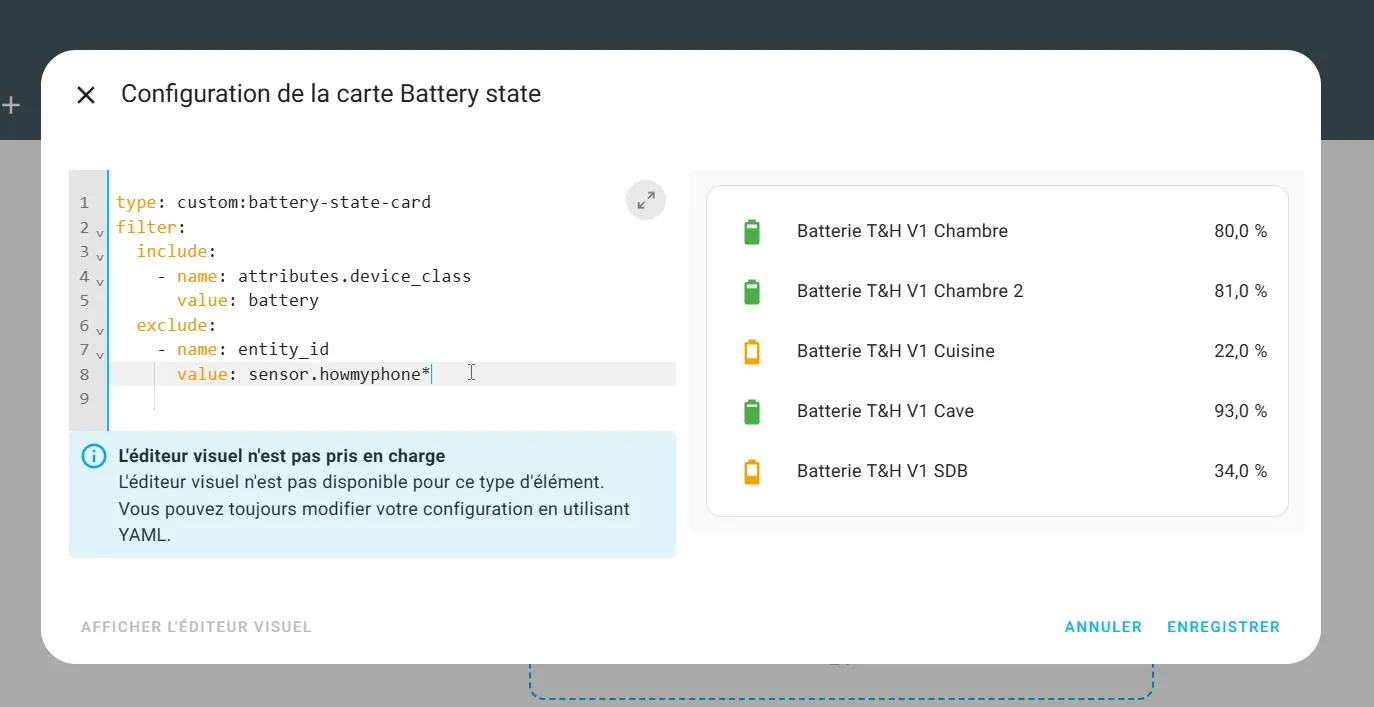
Mais bien sur vous pouvez indiquer le nom précis de votre entité à exclure.
2. Trier les batteries par niveau
Le filtre peut parfois perturber le tri par défaut. Assurons-nous que les batteries les plus faibles apparaissent toujours en premier en ajoutant la directive sort.
3. Nettoyer les noms des capteurs
Pour améliorer la lisibilité, nous pouvons supprimer les termes redondants comme "Batterie" ou "Niveau" de chaque ligne grâce à l'option bulk_rename.
Le paramètre "from" sera utilisé pour sélectionner le texte à remplacer. Si aucun paramètre "to" n'est pas précisé, alors le texte ne sera pas remplacer (par la valeur de "to") mais supprimé.
4. Ajouter des informations utiles
Enfin, il peut être très pratique de savoir quand le niveau de la batterie a été mis à jour pour la dernière fois. On peut rajouter cette information sous le nom de chaque appareil.
Et voilà ! Vous disposez maintenant d'un tableau de bord clair, précis et qui ne montre que les informations pertinentes.
Partie 2 : Des notifications intelligentes pour ne plus jamais être surpris
Avoir un tableau de bord, c'est bien. Être prévenu automatiquement, c'est mieux. Nous n'avons pas envie de consulter cette page tous les jours. L'idéal est de recevoir une alerte lorsque le niveau d'une pile devient critique.
La blueprint "Low battery notification", votre meilleure alliée
Pour cela, nous allons utiliser une formidable blueprint créée par la communauté : "Low battery notification and actions" par Blacky. Elle est extrêmement complète et facile à configurer.
La blueprint originale est en anglais. Pour vous faciliter la vie, je l'ai entièrement traduite en français.
Lien pour importer la blueprint en Français : Cliquez ici pour l'importer dans votre Home Assistant
Cliquez sur le lien, confirmez l'importation, et le tour est joué.
Configuration pas à pas de l'automatisation
- Allez dans Paramètres > Automatisations et Scènes > Blueprints.
- Trouvez la blueprint fraîchement importée et cliquez dessus.
L'interface est très bien faite et vous guide à travers les options. Voici les points essentiels à configurer :
1. Le déclencheur : quand vérifier les batteries ? Dans la section déclencheur, activez la vérification temporelle. Je vous conseille de laisser par défaut : un scan tous les jours et de sélectionner une heure où vous êtes généralement disponible, par exemple à 18h00. Cela vous laisse le temps de commander des piles si besoin.
2. Les paramètres des batteries : seuil et exclusions
- Niveau d'avertissement : C'est le seuil qui déclenchera l'alerte. Une valeur de 15% ou 20% est un bon compromis.
- Capteurs de batterie exclus : Comme pour notre tableau de bord, ajoutez ici les entités que vous ne souhaitez pas surveiller (par exemple, la batterie de votre téléphone).
3. La notification : qui prévenir et comment ?
- Notification d'appareil : Activez cette option et choisissez l'appareil qui doit recevoir l'alerte (généralement votre smartphone). Je vous conseille de ne pas activer le message de confirmation "tout est OK" pour éviter les notifications inutiles.
- Appareils à notifier : Sélectionnez votre téléphone dans la liste.
- Priorité (Android/iOS) : Vous pouvez également demander à ce que la notification ait une certaine priorité ou son de notification.
4. L'action intelligente : ajouter à une liste de tâches C'est l'une des fonctionnalités les plus pratiques de cette blueprint. Vous pouvez ajouter un bouton à votre notification qui, d'un clic, ajoutera le remplacement de la pile concernée à votre liste de tâches dans Home Assistant.
Sauvegardez l'automatisation, et votre système est prêt !
Conclusion
En quelques minutes à peine, nous avons mis en place un système robuste qui résout l'un des problèmes les plus agaçants de la domotique. Grâce à la combinaison d'un tableau de bord visuel et d'alertes proactives, vous n'aurez plus jamais de mauvaise surprise. Votre maison connectée gagne en fiabilité, et vous, en tranquillité d'esprit.
J'espère que ce tutoriel complet vous a été utile. Le petit travail de traduction de la blueprint a été fait pour vous aider, et la meilleure façon de me soutenir est de partager cet article et de laisser un commentaire !
N'hésitez pas à poser vos questions ci-dessous ou à partager vos propres astuces pour la gestion des batteries.


Je ne retrouve plus ce passage ayant vu énormément de tes vidéos, et tu avais dis faire une vidéo à ce sujet pour nous guider, mais je ne crois pas en avoir vu ...
Avec quel outil le fais tu sur home assistant ? car j'avoue que je vais devoir m'y mettre car je commence à partir dans tous les sens et galère un peu à retrouver les informations ou sources de tout ce que je fais.
J'ai du revenir sur ce tutoriel que j'avais fait il y a un moment, suite à l'intégration de nouveaux équipements à piles.
Merci encore à toi.