
Einführung
Wir alle kennen diesen frustrierenden Moment: Ein Licht geht nicht an, ein Temperatursensor reagiert nicht mehr. Nach mehreren Minuten der Fehlersuche in unseren Automatisierungen kommt das Urteil, einfach und ärgerlich: Die Batterie ist leer. Es ist wohl die dümmste Panne in der Hausautomation, aber auch eine der am einfachsten zu vermeidenden.
Heute möchte ich Ihnen zeigen, wie Sie dieses Problem ein für alle Mal lösen können. Wir werden gemeinsam ein perfektes Batterie-Management-System aufbauen, das vollständig in Home Assistant integriert ist. Unser Ansatz erfolgt in zwei großen Schritten:
- Die Erstellung eines dedizierten Dashboards, mit dem wir den Status aller unserer Batterien auf einen Blick visualisieren können.
- Die Einrichtung intelligenter Benachrichtigungen, um gewarnt zu werden, bevor eine Batterie den Geist aufgibt.
Teil 1: Ein Dashboard zur Visualisierung des Batteriestatus
Eine gute Überwachung beginnt mit einer guten Visualisierung. Das Ziel ist es, eine zentrale Ansicht zu erstellen, die alle unsere batteriebetriebenen Geräte auflistet, sortiert nach Dringlichkeit. Dafür werden wir uns auf eine sehr effiziente HACS-Karte stützen.
Warum die "Battery State Card" wählen?
Einige von Ihnen fragen sich vielleicht, warum wir nicht die sehr beliebte Auto Entities Karte verwenden. Das ist eine ausgezeichnete Frage. Obwohl Auto Entities sehr leistungsfähig ist, ist sie auch allgemeiner gehalten. Die Battery State Card hingegen ist spezialisiert auf das Batteriemanagement.
Ihre Vorteile für unseren Anwendungsfall sind klar:
- Einfachheit: Sie erkennt und sortiert automatisch Ihre Batterien nach Ladezustand, von der schwächsten zur stärksten.
- Sofortige Visualisierung: Sie färbt die Batterielevel ein, um die Dringlichkeit mühelos zu erkennen.
Kein komplexer Code: Es ist unnötig, sich in komplexe YAML-Konfigurationen mit card-mod zu vertiefen, um ein sauberes und effizientes Ergebnis zu erhalten.
Für unseren Bedarf ist es das schnellste und eleganteste Werkzeug.
Installation und Grundkonfiguration
Gehen Sie zu HACS und laden Sie "Battery State Card / Entity Row" herunter. Home Assistant wird Sie auffordern, Ihren Browser zu aktualisieren. Klicken Sie auf "Neu laden".
Gehen Sie zum Dashboard Ihrer Wahl, wechseln Sie in den Modus "Dashboard bearbeiten" und fügen Sie eine neue Karte hinzu. Sie sollten die Battery State Card in der Liste finden.
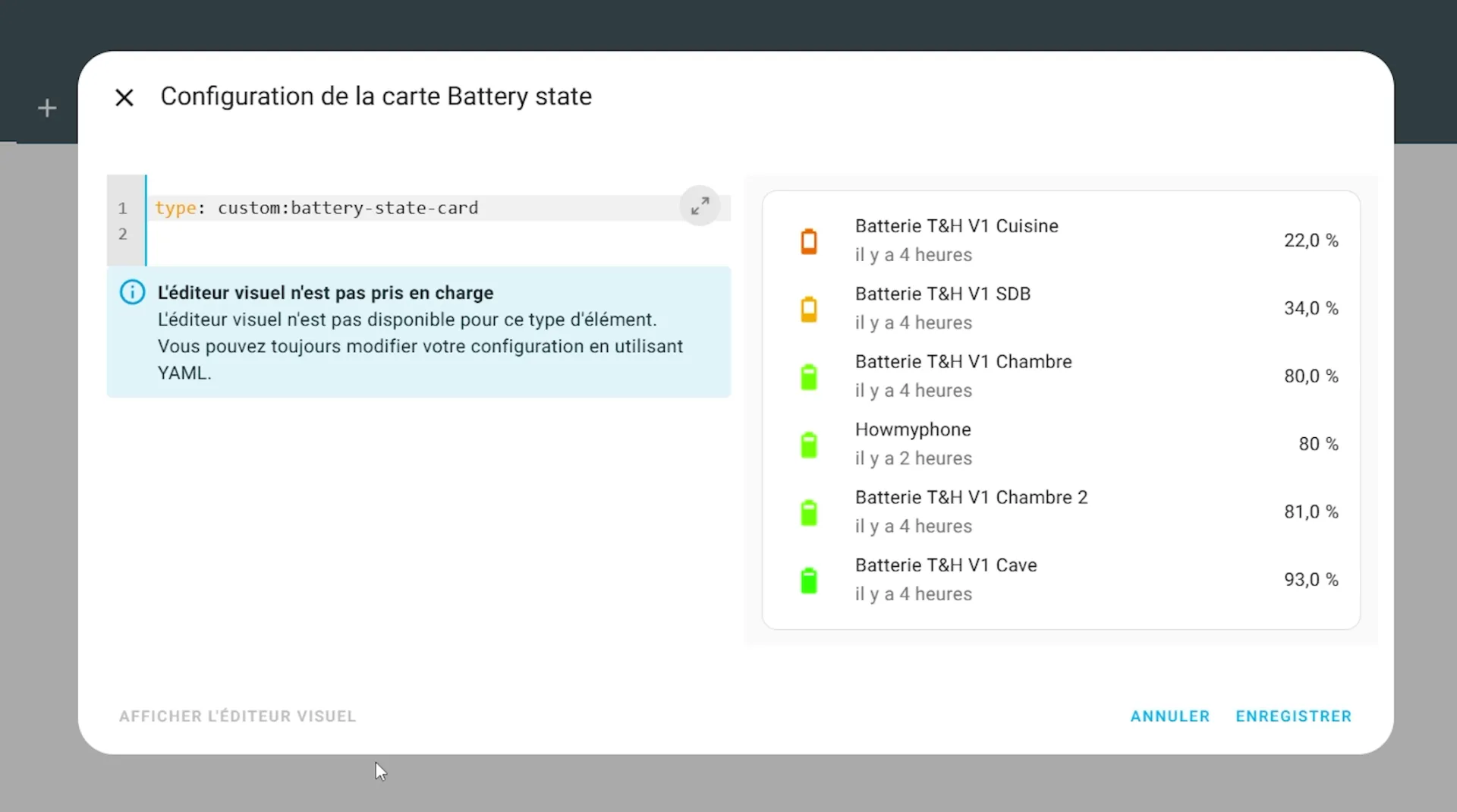
Standardmäßig zeigt die Karte bereits alle Battery-Entitäten Ihres Systems an, sortiert von der schwächsten zur am stärksten geladenen.
Das ist ein hervorragender Ausgangspunkt, um es sich nicht zu kompliziert zu machen. Aber wir werden diese Karte vollständig anpassen, um ein noch saubereres Ergebnis zu erzielen.
Die Anzeige mit YAML-Konfiguration verfeinern
Die Standarddarstellung ist funktional, aber oft unvollkommen. Man findet dort irrelevante Geräte (wie unser Smartphone) und überlange Namen ("Batterie Temperatursensor Wohnzimmer", wobei das "Batterie" redundant ist). Wir werden das jetzt alles aufräumen.
1. Irrelevante Geräte filtern
Um nur das Wesentliche zu behalten, werden wir zunächst alle Batterie-Entitäten einschließen und dann manuell diejenigen ausschließen, die uns nicht interessieren. Der Vorteil dieser Methode ist, dass jede neue Batterie, die zu Ihrem Home Assistant hinzugefügt wird, automatisch in der Liste erscheint. Wie es standardmäßig der Fall ist, ohne Konfiguration.
In diesem Beispiel schließe ich mein Telefon aus. Das Sternchen * ist ein Platzhalter: Es ermöglicht, alle Entitäten auszuschließen, die mit sensor.votre_telephone_ beginnen, was sehr praktisch ist, wenn Sie mehrere Sensoren haben, die mit Ihrem Telefon verbunden sind, oder mehrere Telefone desselben Modells.
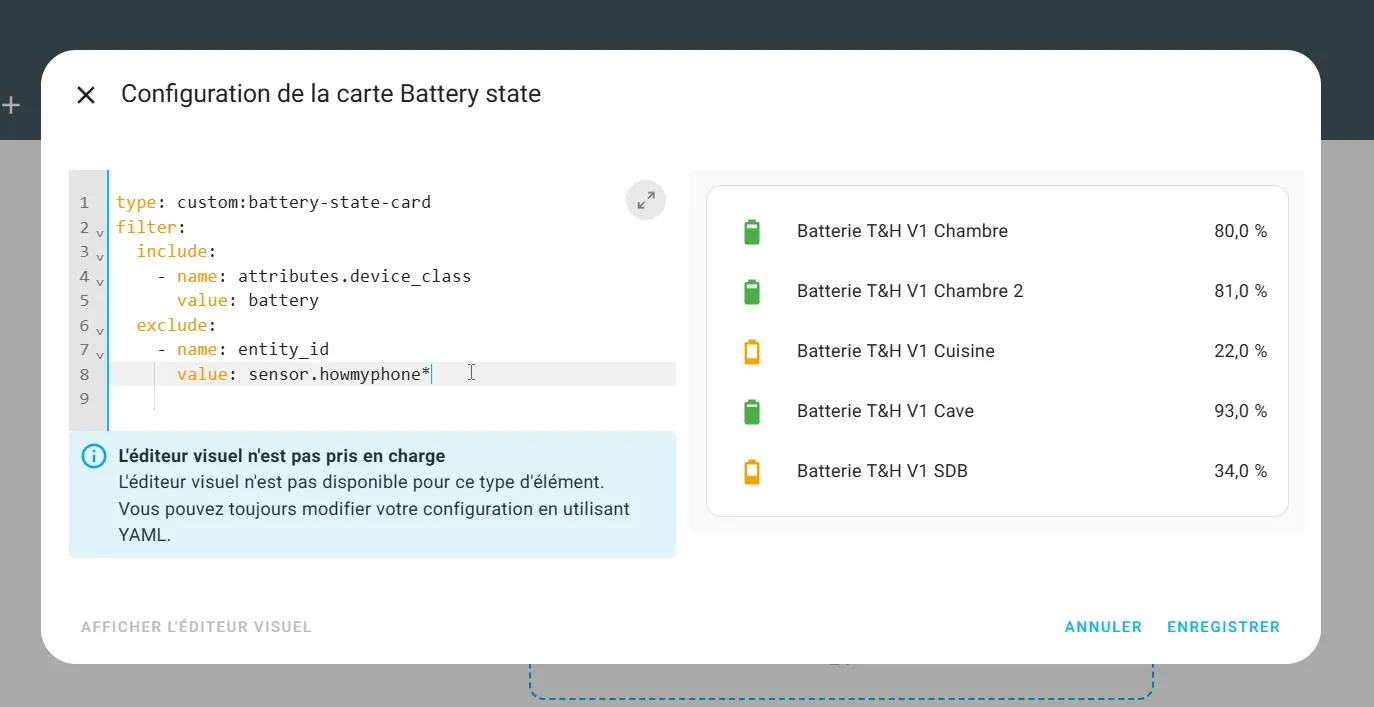
Aber natürlich können Sie auch den genauen Namen Ihrer auszuschließenden Entität angeben.
2. Batterien nach Ladezustand sortieren
Der Filter kann manchmal die Standardsortierung stören. Stellen wir sicher, dass die schwächsten Batterien immer zuerst erscheinen, indem wir die sort-Direktive hinzufügen.
3. Sensornamen bereinigen
Um die Lesbarkeit zu verbessern, können wir redundante Begriffe wie "Batterie" oder "Level" aus jeder Zeile mit der Option bulk_rename entfernen.
Der Parameter "from" wird verwendet, um den zu ersetzenden Text auszuwählen. Wenn kein Parameter "to" angegeben wird, dann wird der Text nicht ersetzt (durch den Wert von "to"), sondern gelöscht.
4. Nützliche Informationen hinzufügen
Schließlich kann es sehr praktisch sein zu wissen, wann der Batteriestand zuletzt aktualisiert wurde. Wir können diese Information unter dem Namen jedes Geräts hinzufügen.
Und voilà! Sie verfügen jetzt über ein klares, präzises Dashboard, das nur relevante Informationen anzeigt.
Teil 2: Intelligente Benachrichtigungen, um nie wieder überrascht zu werden
Ein Dashboard zu haben ist gut. Automatisch benachrichtigt zu werden ist besser. Wir möchten diese Seite nicht jeden Tag konsultieren müssen. Ideal ist es, eine Warnung zu erhalten, wenn der Batteriestand kritisch wird.
Die Blueprint "Low battery notification", Ihre beste Verbündete
Dafür werden wir eine großartige Blueprint verwenden, die von der Community erstellt wurde: "Low battery notification and actions" von Blacky. Sie ist extrem umfassend und einfach zu konfigurieren.
Um diese Blueprint zu installieren, müssen Sie nur auf diesen Link klicken.
Klicken Sie auf den Link, bestätigen Sie den Import, und schon ist es erledigt.
Schritt-für-Schritt-Konfiguration der Automatisierung
- Gehen Sie zu Einstellungen > Automatisierungen und Szenen > Blueprints.
- Finden Sie die frisch importierte Blueprint und klicken Sie darauf.
Die Benutzeroberfläche ist sehr gut gemacht und führt Sie durch die Optionen. Hier sind die wichtigsten Punkte, die zu konfigurieren sind:
1. Der Auslöser: Wann sollen die Batterien überprüft werden? Aktivieren Sie im Auslöser-Bereich die zeitliche Überprüfung. Ich empfehle Ihnen, die Standardeinstellung zu belassen: einen Scan pro Tag und wählen Sie eine Uhrzeit, zu der Sie normalerweise verfügbar sind, zum Beispiel um 18:00 Uhr. Das gibt Ihnen Zeit, bei Bedarf Batterien zu bestellen.
2. Die Batterieparameter: Schwellenwert und Ausschlüsse
- Warnschwelle: Das ist der Schwellenwert, der die Warnung auslöst. Ein Wert von 15% oder 20% ist ein guter Kompromiss.
- Ausgeschlossene Batteriesensoren: Wie bei unserem Dashboard fügen Sie hier die Entitäten hinzu, die Sie nicht überwachen möchten (zum Beispiel die Batterie Ihres Telefons).
3. Die Benachrichtigung: Wen benachrichtigen und wie?
- Gerätebenachrichtigung: Aktivieren Sie diese Option und wählen Sie das Gerät aus, das die Warnung erhalten soll (normalerweise Ihr Smartphone). Ich empfehle Ihnen, die Bestätigungsnachricht "alles ist OK" nicht zu aktivieren, um unnötige Benachrichtigungen zu vermeiden.
- Zu benachrichtigende Geräte: Wählen Sie Ihr Telefon aus der Liste.
- Priorität (Android/iOS): Sie können auch festlegen, dass die Benachrichtigung eine bestimmte Priorität oder einen Benachrichtigungston hat.
4. Die intelligente Aktion: Zu einer Aufgabenliste hinzufügen Das ist eine der praktischsten Funktionen dieser Blueprint. Sie können einen Button zu Ihrer Benachrichtigung hinzufügen, der mit einem Klick den Batteriewechsel des betreffenden Geräts zu Ihrer Aufgabenliste in Home Assistant hinzufügt.
Speichern Sie die Automatisierung, und Ihr System ist bereit!
Fazit
In nur wenigen Minuten haben wir ein robustes System eingerichtet, das eines der nervigsten Probleme der Hausautomation löst. Dank der Kombination aus einem visuellen Dashboard und proaktiven Warnungen werden Sie nie wieder böse Überraschungen erleben. Ihr Smart Home gewinnt an Zuverlässigkeit und Sie an Seelenfrieden.
Ich hoffe, dass Ihnen dieses umfassende Tutorial geholfen hat. Die kleine Übersetzungsarbeit der Blueprint wurde gemacht, um Ihnen zu helfen, und der beste Weg, mich zu unterstützen, ist es, diesen Artikel zu teilen und einen Kommentar zu hinterlassen!
Zögern Sie nicht, Ihre Fragen unten zu stellen oder Ihre eigenen Tipps für das Batteriemanagement zu teilen.


Je ne retrouve plus ce passage ayant vu énormément de tes vidéos, et tu avais dis faire une vidéo à ce sujet pour nous guider, mais je ne crois pas en avoir vu ...
Avec quel outil le fais tu sur home assistant ? car j'avoue que je vais devoir m'y mettre car je commence à partir dans tous les sens et galère un peu à retrouver les informations ou sources de tout ce que je fais.
J'ai du revenir sur ce tutoriel que j'avais fait il y a un moment, suite à l'intégration de nouveaux équipements à piles.
Merci encore à toi.