Introducción: lo que llamas copia de seguridad probablemente no lo sea
Una noche vuelves a casa y Home Assistant ya no responde. El almacenamiento ha fallado. Sin avisar, como siempre. Las persianas ya no se cierran, la calefacción hace lo que le da la gana, y sobre todo, cientos de horas de configuración acaban de esfumarse.
Llegados a este punto, muchos se tranquilizan con una frase que oigo muy a menudo: «tranquilo, tengo un RAID», o bien «está sincronizado en mi nube». Voy a ser directo, aunque escueza un poco: en ambos casos, lo que llamas copia de seguridad probablemente no lo sea.
La buena noticia es que existe un método sencillo, probado y perfectamente aplicable a la domótica: la regla 3-2-1. Tres copias, dos soportes, una fuera de casa. Cada cifra tapa un agujero muy concreto, y ninguna está ahí por casualidad.
Vamos a entender qué arriesgas de verdad, a desmontar las dos falsas seguridades más extendidas y luego a montar juntos una copia de seguridad de Home Assistant que se sostenga, hasta la prueba de restauración incluida. Porque una copia de seguridad que nunca se ha probado no es realmente una copia de seguridad.
Transparencia: este artículo es la adaptación de un vídeo realizado en colaboración con Internxt y contiene enlaces de afiliado, sin coste adicional para ti. Las reservas y las críticas expresadas aquí siguen siendo mías.
El riesgo real: lo que el RAID y la sincronización nunca te dirán
Home Assistant no es una aplicación que se reinstale en diez minutos
Una instalación domótica madura no es un software. Es una acumulación. Tus integraciones, tus automatizaciones, tus paneles de control, tus escenas, tus blueprints, tus entidades renombradas una a una, tu histórico de energía de tres años, tus claves de API, tus emparejamientos Zigbee. Suma las noches que has dedicado a ello, te vas a asustar un poco.
Y todo eso vive en un único soporte, dentro de una cajita puesta en una estantería, al lado del router.
eMMC, SSD, tarjeta SD: la cuenta atrás silenciosa
Un SSD puede morir de un día para otro, sin el menor síntoma previo. Pero el caso más traicionero es el Home Assistant Green. Su almacenamiento son 32 GB de memoria eMMC, un chip flash soldado directamente a la placa, exactamente como en un smartphone. Imposible de sustituir. Y como toda memoria flash, se desgasta con cada escritura.
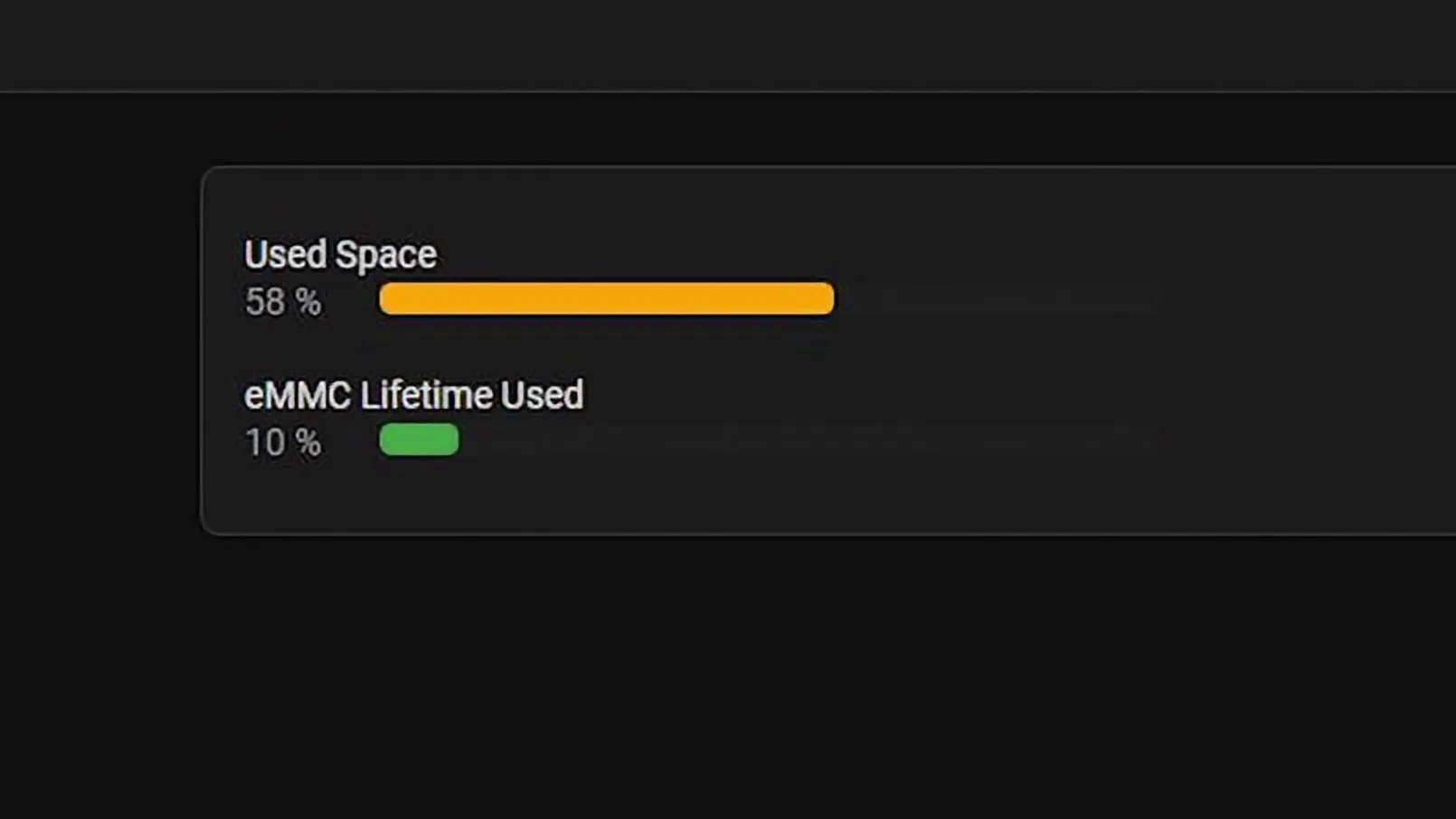
No es una preocupación teórica. En el foro oficial de Home Assistant aparecen con regularidad propietarios de un Green que descubren, apenas unas semanas después de la compra, un indicador de desgaste ya al 10 %. La razón es sencilla: Home Assistant escribe sin parar. Cada cambio de estado, cada lectura de un sensor va a parar a la base de datos del histórico. Multiplica eso por cien sensores y por varios años.
Dos reflejos útiles, independientes de la copia de seguridad. Reduce la retención del histórico con la opción purge_keep_days del recorder, y excluye las entidades que nunca consultas. Y si quieres ir más lejos, mueve el disco de datos a un SSD USB externo desde Ajustes, Sistema y luego Almacenamiento. Esta última operación no es trivial, varios usuarios han visto cómo su instalación no volvía nunca: haz una copia de seguridad completa y descárgala antes de lanzarte, nunca después.
El RAID y la sincronización: dos falsas seguridades
Un RAID son varios discos que trabajan juntos como si formaran uno solo. En su forma más simple, todo lo que escribes se copia en directo en un segundo disco idéntico. Imagina a dos secretarios sentados uno al lado del otro: tú dictas, ellos escriben lo mismo en el mismo momento. Si uno cae enfermo, el otro tiene el documento completo. Pero si dictas una tontería, acabas con dos copias de la tontería.
Es muy ingenioso, y solo resuelve un problema: el disco que muere. Borras una carpeta por error, la copia desaparece en el mismo segundo. Un ransomware cifra tus archivos, el RAID cifra fielmente el duplicado. El RAID es continuidad de servicio, no es copia de seguridad.
La misma trampa con una sincronización tipo Google Drive o Dropbox. Lo que desaparece de un lado desaparece del otro: es el principio mismo de la sincronización, reflejar el estado actual y no conservar el estado pasado. Así que no confundas nunca sincronización en la nube con copia de seguridad en la nube, ese matiz quizá te salve algún día.
«Tengo un NAS en RAID 1 y todo está sincronizado en mi Drive, mis datos están a salvo.»
Estás protegido contra la avería de un disco. Contra el borrado accidental, la corrupción silenciosa y el ransomware, no tienes absolutamente nada.
Entonces, ¿qué es una copia de seguridad de verdad?
Una copia de seguridad de verdad es una copia congelada en el tiempo, separada del original, que nada modifica después. Una foto de tu sistema en un instante preciso, no un espejo de su estado actual. Toda la diferencia está ahí, y es esa definición la que justifica cada una de las cifras que vienen a continuación.
La regla 3-2-1: cinco amenazas, tres cifras
Las cinco amenazas de las que te proteges
La regla no es un dogma salido de la nada. De hecho, ni siquiera viene de la informática: fue el fotógrafo estadounidense Peter Krogh quien la formalizó en The DAM Book, publicado en 2005, para proteger sus catálogos de imágenes. Veinte años después, la retoman la ANSSI y la mayoría de los marcos de referencia en ciberseguridad. Responde a cinco escenarios muy concretos.
- El error humano, el más subestimado y sin embargo el más frecuente: una automatización sobrescrita, una actualización que lo rompe todo, un clic de más a medianoche.
- La avería material: el SSD o el chip eMMC que pasa a mejor vida.
- La corrupción silenciosa: la base de datos que se estropea sin hacer ruido, y de la que solo te das cuenta tres semanas más tarde.
- El ransomware: un programa malicioso que cifra todo lo que puede alcanzar en tu red, copias de seguridad incluidas si siguen accesibles.
- El siniestro físico: incendio, daños por agua, robo, rayo.
Tres cifras, tres agujeros tapados
3 copias de tus datos. Si una copia está corrupta o ha fallado sin que lo sepas, quedan otras dos.
2 soportes distintos. Si una máquina se quema, la otra sigue ahí.
1 copia externa, es decir, fuera de tu casa. Si la vivienda se incendia, se inunda o sufre un robo, o si un ransomware barre toda la red local, la copia externa sobrevive.
El 3-2-1-1-0, la versión moderna
En el mundo profesional, la regla ha ganado dos cifras más. La formulación completa, popularizada por el fabricante Veeam, se escribe 3-2-1-1-0. También te encontrarás con la versión abreviada 3-2-1-0: es la misma idea.
La primera incorporación es una copia sin conexión o no modificable, que un ransomware no puede alcanzar aunque tenga la mano puesta sobre tu red. En concreto: un disco que se desconecta después de la copia, una instantánea bloqueada en el NAS, o una nube con versionado que conserva las versiones anteriores de un archivo.
La segunda incorporación, el cero, es cero errores en la prueba de restauración. Y es la que todo el mundo olvida, yo el primero durante años.
Manos a la obra: la copia local y el segundo soporte
Una precisión antes de empezar. Esta guía parte de una instalación Home Assistant OS, el caso más habitual, y el del Green y el Yellow. En Home Assistant Container, el sistema de copias de seguridad existe, pero no admite ni los complementos ni las carpetas del supervisor. También necesitarás un NAS o un almacenamiento en red accesible por Samba, una cuenta en la nube para la copia externa y, sobre todo, un lugar seguro, fuera de Home Assistant, donde guardar tu clave de cifrado.
Paso 1: la clave de cifrado, antes que nada
Desde la versión 2025.1 de Home Assistant, todas las copias de seguridad automáticas se cifran en AES-128 y la clave de cifrado ya no es opcional. En la primera configuración, Home Assistant la genera por ti y te propone descargar un kit de emergencia que la contiene.
Descarga ese kit de emergencia. En serio. Mientras tu instancia funcione, puedes volver a consultar la clave en cualquier momento desde los ajustes. El día en que la máquina ya no arranque, esa posibilidad desaparece, y tus copias cifradas se convierten en un bonito montón de bytes ilegibles.
Si cambias la clave de cifrado más adelante, la antigua sigue siendo imprescindible para restaurar las copias ya realizadas. Conserva las dos y anota bien a qué copias corresponde cada una.
Paso 2: la copia local, programación y retención
Siempre en los ajustes de copia de seguridad, haz clic en «Configurar las copias de seguridad». Tres parámetros importan de verdad:
- La programación: ponla a diario, sin dudarlo. La hora «óptima para el sistema» va perfectamente.
- La retención: sobre todo no dejes «para siempre», tu almacenamiento se saturaría en unas semanas. Tres copias bastan en local.
- El contenido: los ajustes de Home Assistant son obligatorios. Añade los complementos y el histórico. Las carpetas compartidas y los medios, solo si sabes por qué, porque hinchan el archivo muy rápido.
Esta primera copia vive en la propia máquina. Es evidentemente la ubicación más frágil, ya que desaparece con ella. Pero también es la que te salvará más a menudo, en tres clics y sin descargar nada, la noche en que una actualización lo rompa todo.
Paso 3: el NAS, tu segundo soporte
En el NAS, el procedimiento es prácticamente idéntico en todos los fabricantes. Crea una carpeta compartida dedicada, por ejemplo ha_backups, y luego un usuario dedicado con permiso para escribir en esa carpeta y en ninguna otra. Comprueba por último que el servicio de archivos Samba está activo.
De vuelta en Home Assistant, rumbo a Ajustes, Sistema, Almacenamiento, y luego «Añadir almacenamiento en red». Introduce la dirección IP del NAS, elige el protocolo Samba, indica el nombre de la carpeta compartida y las credenciales del usuario creado antes. Una vez conectado el almacenamiento en red, aparece automáticamente en la lista de ubicaciones de copia de seguridad.
Actívalo y abre sus ajustes para darle una retención personalizada. Tu NAS tiene sitio de sobra: pon 30 copias. Con una copia al día, eso te ofrece un mes para recuperarte de una corrupción que haya pasado desapercibida. Justo ahí se juega la diferencia entre una copia de seguridad y una simple copia.
La copia externa: elegir bien la nube de tus copias de seguridad
El panorama de los destinos, en julio de 2026
Home Assistant ha abierto mucho las compuertas desde la remodelación de su sistema de copias de seguridad. En el momento en que escribo estas líneas, puedes enviar de forma nativa tus archivos a Google Drive y OneDrive (desde la versión 2025.2), a un servidor WebDAV (2025.3), a Cloudflare R2 (2026.2), a AWS S3, o incluso a Dropbox, llegado con la 2026.7. Sin olvidar Home Assistant Cloud.
Precisamente, hablemos de ella. Es la solución fácil, financia el desarrollo del proyecto y no tengo nada en contra. Pero seamos precisos: cuenta con 7,50 euros al mes o 75 euros al año en la zona euro y, sobre todo, la documentación oficial es muy clara, el espacio está limitado a 5 GB y solo conserva un único archivo, la última copia enviada. Es una excelente copia de emergencia inmediata. No es un histórico.
Internxt: una nube europea, open source y zero-knowledge
El archivo se cifra en tu máquina, antes de salir. El proveedor solo almacena bloques ilegibles y no posee ninguna clave: ni siquiera él es capaz de abrir tus archivos.
Internxt es una nube española, por lo tanto europea y sujeta al RGPD, cuyos clientes son de código abierto. El cifrado se realiza del lado del cliente, cada archivo se trocea en fragmentos repartidos por varios servidores, y el modelo es zero-knowledge. El plan Ultimate de 5 TB es el que desbloquea la CLI y el WebDAV, y es exactamente lo que necesitamos aquí.
Una precisión obligada, que rara vez se dice: desde la 2025.1, tus copias salen ya cifradas en AES-128. Incluso depositadas en un Drive de consumo, siguen siendo ilegibles sin tu clave. El zero-knowledge no es, por tanto, un parche, es una capa más, en la que el proveedor ni siquiera sabe qué almacena. En cambio, no desactives nunca el cifrado para una ubicación que sale de tu domicilio: Home Assistant te lo permite para los destinos distintos de su propia nube, y sería una pésima idea.
Instalar el complemento y conectar Home Assistant
El WebDAV de Internxt no es un servidor remoto: es un servidor local, lanzado por su CLI, que cifra antes del envío. Había que hacerlo funcionar, por tanto, dentro de Home Assistant. He empaquetado todo eso en un complemento disponible en mi repositorio de add-ons, compatible con amd64 y aarch64.
- En Aplicaciones, abre el menú de los tres puntos, luego Repositorios, y pega la dirección del repositorio.
- Recarga la página, baja hasta el final de la lista e instala Internxt WebDAV.
- Activa la doble autenticación en tu cuenta Internxt, recupera el secreto TOTP y crea una carpeta de destino, por ejemplo ha_backups.
- En la configuración del complemento, introduce tu correo electrónico, tu contraseña y ese secreto TOTP, y luego elige un nombre de usuario y una contraseña para el servidor WebDAV local.
- Arranca el complemento, espera la confirmación de arranque en el registro, y luego copia la URL del contenedor que aparece justo encima.
- Por último, en Ajustes, Dispositivos y servicios, añade la integración WebDAV: pega la URL, las credenciales del servidor local y la ruta de tu carpeta, aquí /ha_backups.
Esta nueva ubicación aparece entonces en la configuración de las copias de seguridad, exactamente como el NAS. Actívala, pon su retención a 30, y tu 3-2-1 está completo.
Mi preferencia va claramente hacia una nube europea cifrada de extremo a extremo, y la oferta de por vida cambia realmente la ecuación en cuanto razonas a cinco o diez años. Pasando por mi enlace con el código HOWMATION, el plan Ultimate de 5 TB de por vida sale por 500 euros sin impuestos en un único pago, es decir un 87 % de descuento, y el pago fraccionado sin gastos sigue siendo posible. Dos reservas, de todos modos, porque no voy a venderte humo. El versionado no llegó a Internxt hasta principios del año 2026, y su ventana de retención sigue siendo corta, en torno a cuatro semanas en el plan Ultimate según las pruebas de PCWorld. Y una oferta de por vida solo vale mientras la empresa viva. Es exactamente por eso que la nube sigue siendo una copia de tres, nunca la única.
Consideraciones de seguridad: tu copia de seguridad es un manojo de llaves
Este es el punto del que casi nadie habla. Tu archivo comprimido no es un fichero cualquiera. Dentro están tus tokens de acceso, tus claves de API, las credenciales de tus integraciones e incluso tu contraseña wifi. El propio Home Assistant lo dice al anunciar su nuevo sistema de copias de seguridad: esos archivos contienen las llaves de cada aparato de tu casa conectada. Dicho de otro modo, un auténtico manojo de llaves de tu domicilio.
Si ese archivo se filtra, alguien puede literalmente reconstruir tu instalación y conectarse a ella. Tres consecuencias muy concretas.
Primero, el sitio al que envías ese archivo cuenta muchísimo. Ahí está todo el interés de un proveedor incapaz de abrir lo que almacena, y esa es la verdadera razón para preferir una nube cifrada de extremo a extremo antes que un Drive de consumo.
Después, guarda la clave en otro sitio que no sea Home Assistant. Un gestor de contraseñas es perfecto para eso, con un matiz divertido: si autoalojas tu Vaultwarden en el mismo Home Assistant que estás intentando restaurar, acabas de dejarte las llaves dentro. Prevé una copia fuera de ese perímetro, en papel dentro de un cajón o en una caja fuerte aparte. No es paranoia, es sentido común.
Por último, recuerda que un ransomware que toma el control de tu red también alcanzará el NAS, ya que Home Assistant tiene permiso para escribir en él. Ahí es donde la cuarta cifra del 3-2-1-1-0 cobra todo su sentido. Activa las instantáneas Btrfs o ZFS en el NAS, guarda un disco externo que reconectes una vez al mes, o apóyate en el versionado de la nube. Da igual cuál de las tres, pero al menos una.
El cero del 3-2-1-1-0: probar, si no, solo es una esperanza
Una copia de seguridad que nunca se ha restaurado no es una copia de seguridad. Es una esperanza.
Probar sin jugar a ser pirómano
En el vídeo destruyo por completo mi instalación para demostrar que la restauración funciona. Es espectacular, pero no es lo que te aconsejo hacer un martes por la noche.
El buen método: instala Home Assistant OS en una máquina virtual, en una vieja Raspberry Pi o en Proxmox. Descarga tu último archivo desde la nube, elige «Importar una copia de seguridad», márcalo todo e introduce tu clave de cifrado. Buena noticia de paso, la restauración funciona de una arquitectura a otra: una copia de seguridad de Home Assistant hecha en una Raspberry Pi se restaura sin problema en un mini PC x86.
Lo que compruebas durante esta restauración completa: tus usuarios, tus dispositivos, tus complementos, tus automatizaciones y la propia configuración de las copias de seguridad. Si todo está ahí, acabas de transformar una esperanza en una certeza. Cuenta con diez minutos, una o dos veces al año.
Vigilar tus copias de seguridad automáticamente
Una copia de seguridad que falla en silencio durante seis meses es peor que no tener ninguna, porque te da una falsa sensación de seguridad. La integración Copia de seguridad expone justamente con qué protegerse de eso, con la entidad event.backup_automatic_backup y varios sensores, entre ellos la fecha de la última copia realizada con éxito.
Primera automatización, la alerta inmediata en caso de fallo:
alias: Alerta copia de seguridad automatica fallida
triggers:
  - trigger: state
    entity_id: event.backup_automatic_backup
conditions:
  - condition: state
    entity_id: event.backup_automatic_backup
    attribute: event_type
    state: failed
actions:
  - action: notify.persistent_notification
    data:
      title: Copia de seguridad automatica fallida
      message: >-
        La ultima copia de seguridad ha fallado:
        {{ state_attr('event.backup_automatic_backup', 'failed_reason') }}
mode: single
Segunda automatización, la que me parece aún más útil. Un perro guardián que te avisa si ninguna copia de seguridad ha llegado a buen puerto desde hace 48 horas.
alias: Ninguna copia de seguridad correcta desde hace 48 horas
triggers:
  - trigger: time_pattern
    hours: "/6"
conditions:
  - condition: template
    value_template: >-
      {% set s = states('sensor.backup_last_successful_automatic_backup') %}
      {{ s not in ['unknown', 'unavailable']
         and (now() - (s | as_datetime)).total_seconds() > 172800 }}
actions:
  - action: notify.persistent_notification
    data:
      title: Copia de seguridad Home Assistant
      message: Ninguna copia de seguridad automatica correcta desde hace mas de 48 horas.
mode: singleVen a describir tu instalación en el foro, te ayudamos a desatascarlo.
Abrir un tema en el foroConclusión: diez minutos para transformar una esperanza en una certeza
Hagamos balance. Una copia de seguridad diaria y cifrada en la máquina, primera copia. Una copia en el NAS, segundo soporte. Una copia externa en una nube cifrada. Tres copias, dos soportes, una fuera de casa: tu regla 3-2-1 está completa. Añade una instantánea bloqueada o un disco que desconectes, y pasas al 3-2-1-1-0.
Mi recomendación, sin rodeos. Si ya estás suscrito a Home Assistant Cloud, activa la copia en la nube esta misma noche: son treinta segundos, y es infinitamente mejor que nada. Si no lo estás, o si quieres un verdadero histórico fuera de casa en lugar de un único archivo, una nube cifrada de extremo a extremo con una oferta de por vida es claramente más interesante a largo plazo. Y en todos los casos, quédate con el NAS: es la copia más rápida de restaurar, o sea la que te salvará más a menudo.
Queda el consejo más importante, y es el único que no cuesta nada. Una vez cada seis meses, lanza una restauración de verdad y comprueba que todo vuelve. Diez minutos de ejercicio, y tu copia de seguridad de Home Assistant deja de ser una creencia para convertirse en una certeza. Tu instalación puede entonces arder, ser robada o ver cómo su almacenamiento falla: ya no perderás nada.
Configuración de las tres ubicaciones, complemento Internxt WebDAV, y destrucción completa de mi Home Assistant para probar la restauración en condiciones reales.
Ver en YouTubeEl mejor sitio para guardar tu clave de cifrado, siempre que no lo alojes en la máquina que precisamente intentas restaurar.