
Introduzione
Abbiamo tutti vissuto quel momento di frustrazione: una luce che non si accende, un sensore di temperatura che non risponde più. Dopo diversi minuti passati a cercare la causa nelle nostre automazioni, il verdetto arriva, semplice e irritante: la batteria è scarica. È probabilmente il guasto più stupido della domotica, ma anche uno dei più facili da evitare.
Oggi, vi propongo di mettere fine a questo problema una volta per tutte. Costruiremo insieme un sistema di gestione delle batterie perfetto e completamente integrato in Home Assistant. Per fare ciò, il nostro approccio si svolgerà in due grandi fasi:
- La creazione di una dashboard dedicata che ci permetterà di visualizzare lo stato di tutte le nostre batterie in un solo colpo d'occhio.
- La configurazione di notifiche intelligenti per essere avvisati prima ancora che una batteria esaurisca la carica.
Parte 1: Una dashboard per visualizzare lo stato delle vostre batterie
Un buon monitoraggio inizia con una buona visualizzazione. L'obiettivo è creare una vista centralizzata che elenchi tutti i nostri dispositivi a batteria, ordinati per urgenza. Per questo, ci affideremo a una card HACS molto efficace.
Perché scegliere la card "Battery State Card"?
Alcuni di voi si chiederanno forse perché non utilizzare la molto popolare card Auto Entities. È un'ottima domanda. Sebbene Auto Entities sia molto potente, è anche più generica. La Battery State Card è, invece, specializzata nella gestione delle batterie.
I suoi vantaggi per il nostro uso sono chiari:
- Semplicità: Rileva e ordina automaticamente le vostre batterie per livello, dalla più scarica alla più carica.
- Visualizzazione immediata: Colora i livelli di batteria per identificare l'urgenza senza sforzo.
Nessun codice complesso: Inutile immergersi in configurazioni YAML complesse con card-mod per ottenere un risultato pulito ed efficace.
Per le nostre esigenze, è lo strumento più rapido e più elegante.
Installazione e configurazione di base
Andate in HACS e scaricate "Battery State Card / Entity Row". Home Assistant vi inviterà ad aggiornare il vostro browser. Cliccate su "Ricarica".
Andate sulla dashboard di vostra scelta, passate in modalità "Modifica dashboard" e aggiungete una nuova card. Dovreste trovare la Battery State Card nella lista.
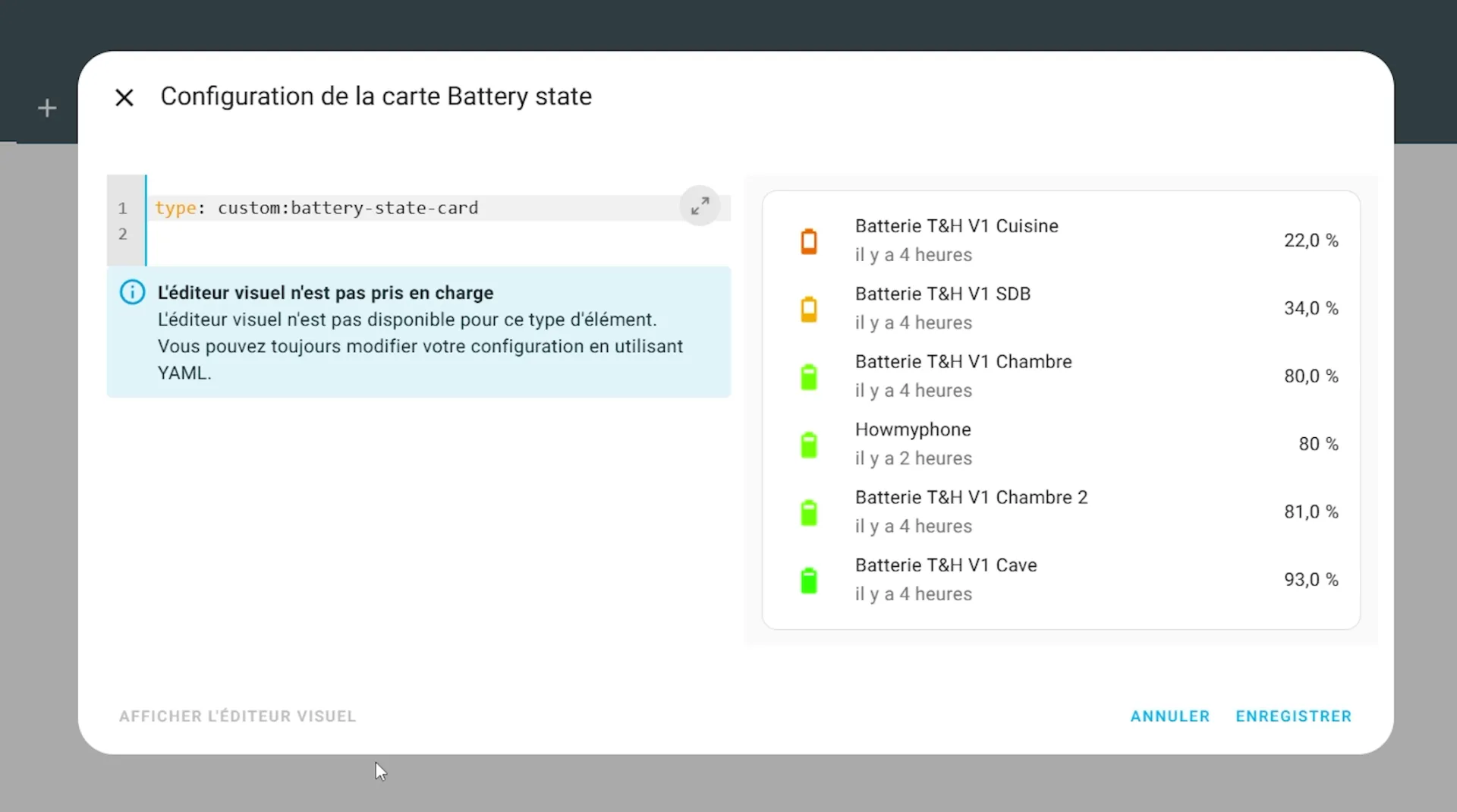
Per impostazione predefinita, la card mostra già tutte le entità di tipo battery del vostro sistema, ordinate dalla più scarica alla più carica.
È un ottimo punto di partenza per non complicarsi la vita. Ma noi personalizzeremo completamente questa card per un risultato ancora più pulito.
Affinare la visualizzazione con la configurazione YAML
Il rendering predefinito è funzionale, ma spesso imperfetto. Vi troviamo dispositivi non pertinenti (come il nostro smartphone), e nomi chilometrici ("Batteria sensore di temperatura soggiorno", dove "Batteria" è ridondante). Ora andremo a pulire tutto questo.
1. Filtrare i dispositivi non pertinenti
Per mantenere solo l'essenziale, includeremo prima tutte le entità batteria, poi escluderemo manualmente quelle che non ci interessano. Il vantaggio di questo metodo è che ogni nuova batteria aggiunta al vostro Home Assistant apparirà automaticamente nella lista. Come avviene per impostazione predefinita, senza configurazione.
In questo esempio, escludo il mio telefono. L'asterisco * è un jolly: permette di escludere tutte le entità che iniziano con sensor.votre_telephone_, il che è molto pratico se avete diversi sensori legati al vostro telefono o diversi telefoni dello stesso modello.
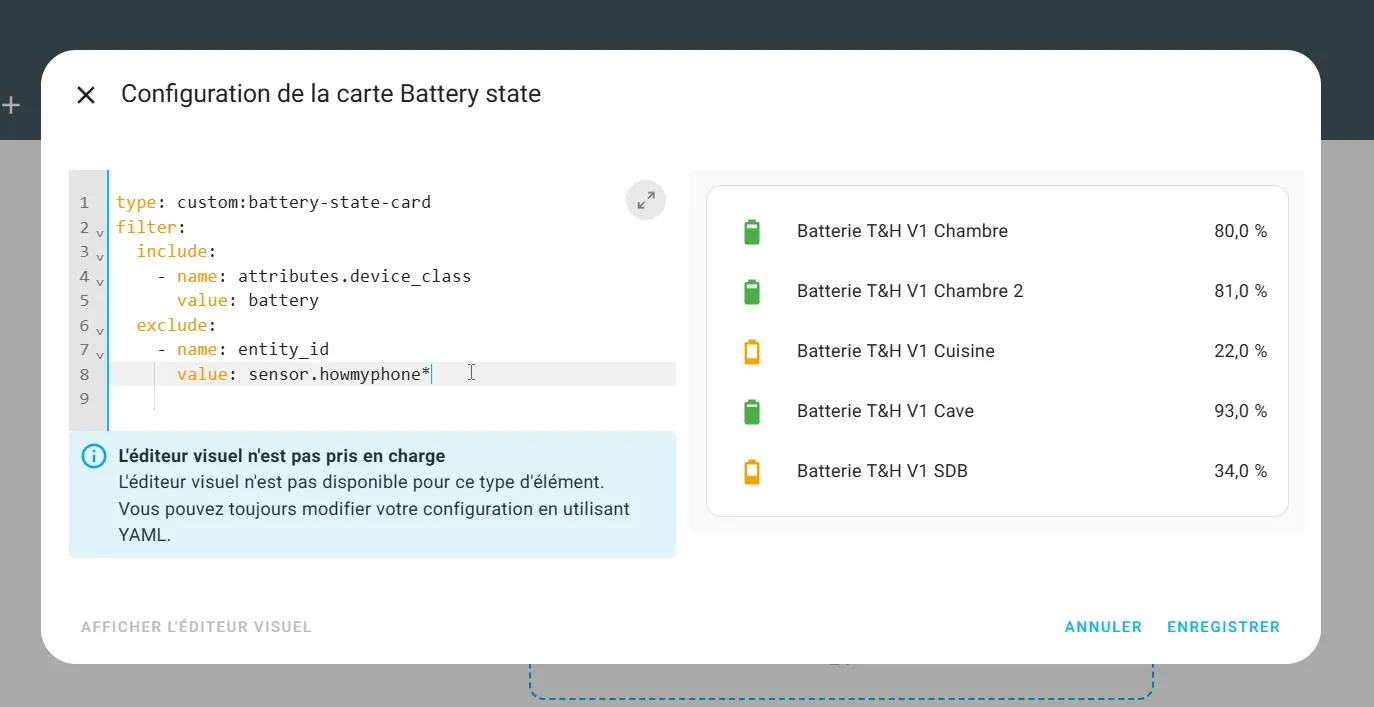
Ma naturalmente potete indicare il nome preciso della vostra entità da escludere.
2. Ordinare le batterie per livello
Il filtro può talvolta disturbare l'ordinamento predefinito. Assicuriamoci che le batterie più scariche appaiano sempre per prime aggiungendo la direttiva sort.
3. Pulire i nomi dei sensori
Per migliorare la leggibilità, possiamo rimuovere i termini ridondanti come "Batteria" o "Livello" da ogni riga grazie all'opzione bulk_rename.
Il parametro "from" verrà utilizzato per selezionare il testo da sostituire. Se nessun parametro "to" viene specificato, allora il testo non verrà sostituito (con il valore di "to") ma eliminato.
4. Aggiungere informazioni utili
Infine, può essere molto pratico sapere quando il livello della batteria è stato aggiornato per l'ultima volta. Possiamo aggiungere questa informazione sotto il nome di ogni dispositivo.
Ecco fatto! Ora avete una dashboard chiara, precisa e che mostra solo le informazioni pertinenti.
Parte 2: Notifiche intelligenti per non essere mai più colti di sorpresa
Avere una dashboard è bene. Essere avvisati automaticamente è meglio. Non abbiamo voglia di consultare questa pagina tutti i giorni. L'ideale è ricevere un avviso quando il livello di una batteria diventa critico.
La blueprint "Low battery notification", la vostra migliore alleata
Per questo, utilizzeremo una formidabile blueprint creata dalla community: "Low battery notification and actions" di Blacky. È estremamente completa e facile da configurare.
Per installare questa blueprint vi basta cliccare su questo link.
Cliccate sul link, confermate l'importazione, e il gioco è fatto.
Configurazione passo passo dell'automazione
- Andate in Impostazioni > Automazioni e Scene > Blueprint.
- Trovate la blueprint appena importata e cliccateci sopra.
L'interfaccia è molto ben fatta e vi guida attraverso le opzioni. Ecco i punti essenziali da configurare:
1. Il trigger: quando verificare le batterie? Nella sezione trigger, attivate la verifica temporale. Vi consiglio di lasciare l'impostazione predefinita: una scansione al giorno e di selezionare un orario in cui siete generalmente disponibili, per esempio alle 18:00. Questo vi lascia il tempo di ordinare le batterie se necessario.
2. I parametri delle batterie: soglia ed esclusioni
- Livello di avviso: È la soglia che attiverà l'allarme. Un valore del 15% o 20% è un buon compromesso.
- Sensori batteria esclusi: Come per la nostra dashboard, aggiungete qui le entità che non desiderate monitorare (per esempio, la batteria del vostro telefono).
3. La notifica: chi avvisare e come?
- Notifica dispositivo: Attivate questa opzione e scegliete il dispositivo che deve ricevere l'avviso (generalmente il vostro smartphone). Vi consiglio di non attivare il messaggio di conferma "tutto OK" per evitare notifiche inutili.
- Dispositivi da notificare: Selezionate il vostro telefono dalla lista.
- Priorità (Android/iOS): Potete anche richiedere che la notifica abbia una certa priorità o suono di notifica.
4. L'azione intelligente: aggiungere a una lista di attività Questa è una delle funzionalità più pratiche di questa blueprint. Potete aggiungere un pulsante alla vostra notifica che, con un clic, aggiungerà la sostituzione della batteria interessata alla vostra lista di attività in Home Assistant.
Salvate l'automazione, e il vostro sistema è pronto!
Conclusione
In pochi minuti appena, abbiamo messo in piedi un sistema robusto che risolve uno dei problemi più fastidiosi della domotica. Grazie alla combinazione di una dashboard visuale e di avvisi proattivi, non avrete più brutte sorprese. La vostra casa connessa guadagna in affidabilità, e voi in tranquillità.
Spero che questo tutorial completo vi sia stato utile. Il piccolo lavoro di traduzione della blueprint è stato fatto per aiutarvi, e il modo migliore per sostenermi è condividere questo articolo e lasciare un commento!
Non esitate a porre le vostre domande qui sotto o a condividere i vostri trucchi per la gestione delle batterie.


Je ne retrouve plus ce passage ayant vu énormément de tes vidéos, et tu avais dis faire une vidéo à ce sujet pour nous guider, mais je ne crois pas en avoir vu ...
Avec quel outil le fais tu sur home assistant ? car j'avoue que je vais devoir m'y mettre car je commence à partir dans tous les sens et galère un peu à retrouver les informations ou sources de tout ce que je fais.
J'ai du revenir sur ce tutoriel que j'avais fait il y a un moment, suite à l'intégration de nouveaux équipements à piles.
Merci encore à toi.