
Introducción
Todos hemos vivido ese momento de frustración: una luz que no se enciende, un sensor de temperatura que ya no responde. Después de varios minutos buscando la causa en nuestras automatizaciones, el veredicto cae, simple e irritante: la pila está vacía. Es sin duda la avería más tonta de la domótica, pero también una de las más fáciles de evitar.
Hoy, les propongo acabar con este problema de una vez por todas. Vamos a construir juntos un sistema de gestión de baterías perfecto y completamente integrado en Home Assistant. Para ello, nuestro enfoque se desarrollará en dos grandes etapas:
- La creación de un panel de control dedicado que nos permitirá visualizar el estado de todas nuestras baterías de un solo vistazo.
- La implementación de notificaciones inteligentes para ser alertados incluso antes de que una pila deje de funcionar.
Parte 1: Un panel de control para visualizar el estado de tus baterías
Un buen seguimiento comienza con una buena visualización. El objetivo es crear una vista centralizada que liste todos nuestros dispositivos con batería, ordenados por orden de urgencia. Para ello, vamos a apoyarnos en una tarjeta HACS muy eficaz.
¿Por qué elegir la tarjeta "Battery State Card"?
Algunos de ustedes quizás se pregunten por qué no usar la muy popular tarjeta Auto Entities. Es una excelente pregunta. Aunque Auto Entities es muy potente, también es más genérica. La Battery State Card, por su parte, está especializada en la gestión de baterías.
Sus ventajas para nuestro uso son claras:
- Simplicidad: Detecta y ordena automáticamente tus baterías por nivel, de la más baja a la más alta.
- Visualización inmediata: Colorea los niveles de batería para identificar la urgencia sin esfuerzo.
Sin código complejo: No es necesario sumergirse en configuraciones YAML complejas con card-mod para obtener un resultado limpio y eficaz.
Para nuestra necesidad, es la herramienta más rápida y elegante.
Instalación y configuración básica
Dirígete a HACS y descarga "Battery State Card / Entity Row". Home Assistant te invitará a actualizar tu navegador. Haz clic en "Recargar".
Ve al panel de control de tu elección, entra en modo "Editar panel" y añade una nueva tarjeta. Deberías encontrar la Battery State Card en la lista.
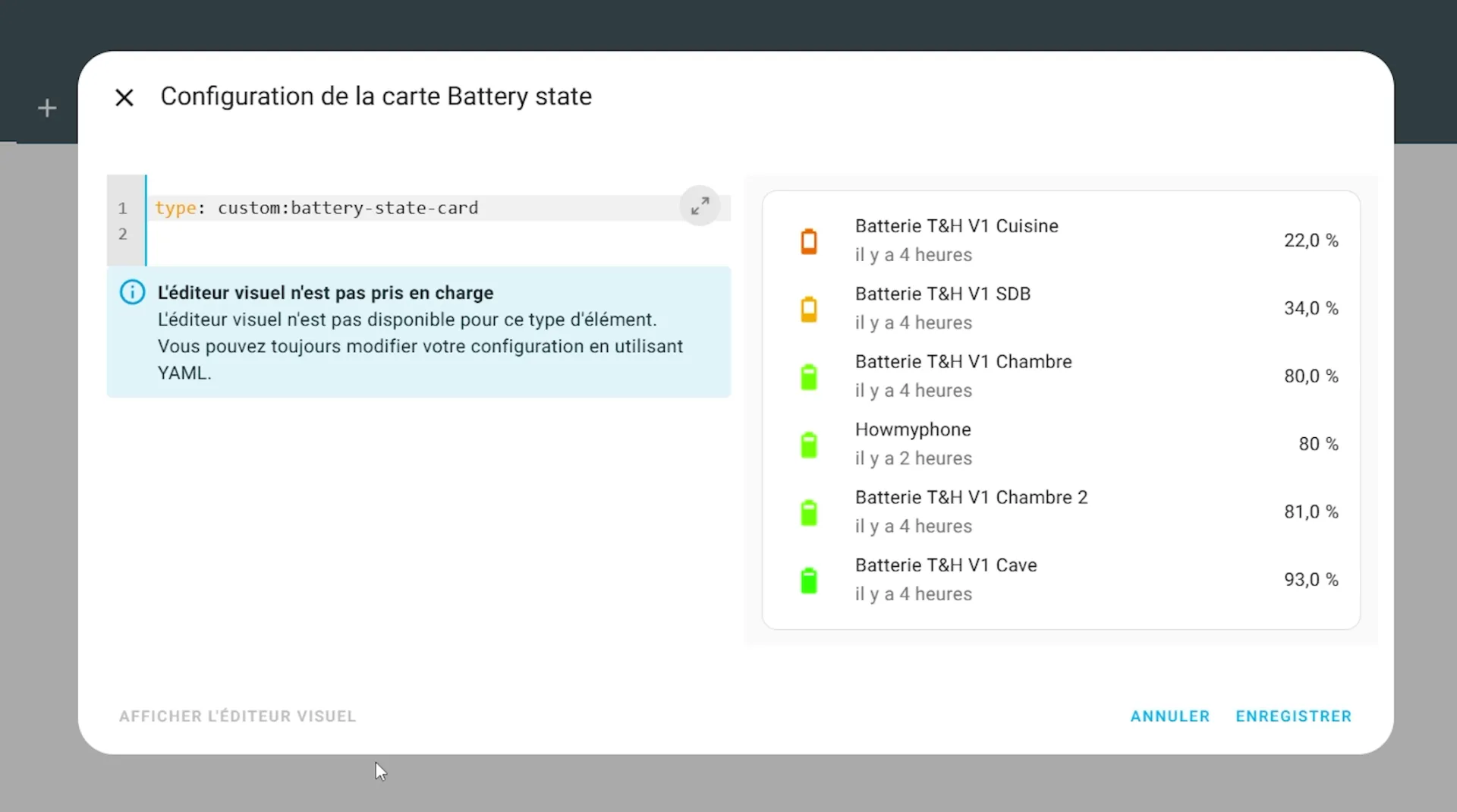
Por defecto, la tarjeta ya muestra todas las entidades de tipo battery de tu sistema, ordenadas de la más baja a la más cargada.
Es una excelente forma de no complicarse la vida. Pero nosotros vamos a personalizar completamente esta tarjeta para un resultado aún más limpio.
Afinar la visualización con la configuración YAML
La presentación por defecto es funcional, pero a menudo imperfecta. Encontramos dispositivos no relevantes (como nuestro smartphone), y nombres demasiado largos ("Batería sensor de temperatura salón", donde "Batería" es irrelevante). Ahora vamos a limpiar todo esto.
1. Filtrar los dispositivos no relevantes
Para mantener solo lo esencial, primero vamos a incluir todas las entidades de batería, luego excluir manualmente las que no nos interesan. La ventaja de este método es que cualquier nueva batería añadida a tu Home Assistant aparecerá automáticamente en la lista. Como es el caso por defecto, sin configuración.
En este ejemplo, excluyo mi teléfono. El asterisco * es un comodín: permite excluir todas las entidades que comienzan con sensor.votre_telephone_, lo cual es muy práctico si tienes varios sensores relacionados con tu teléfono o varios teléfonos del mismo modelo.
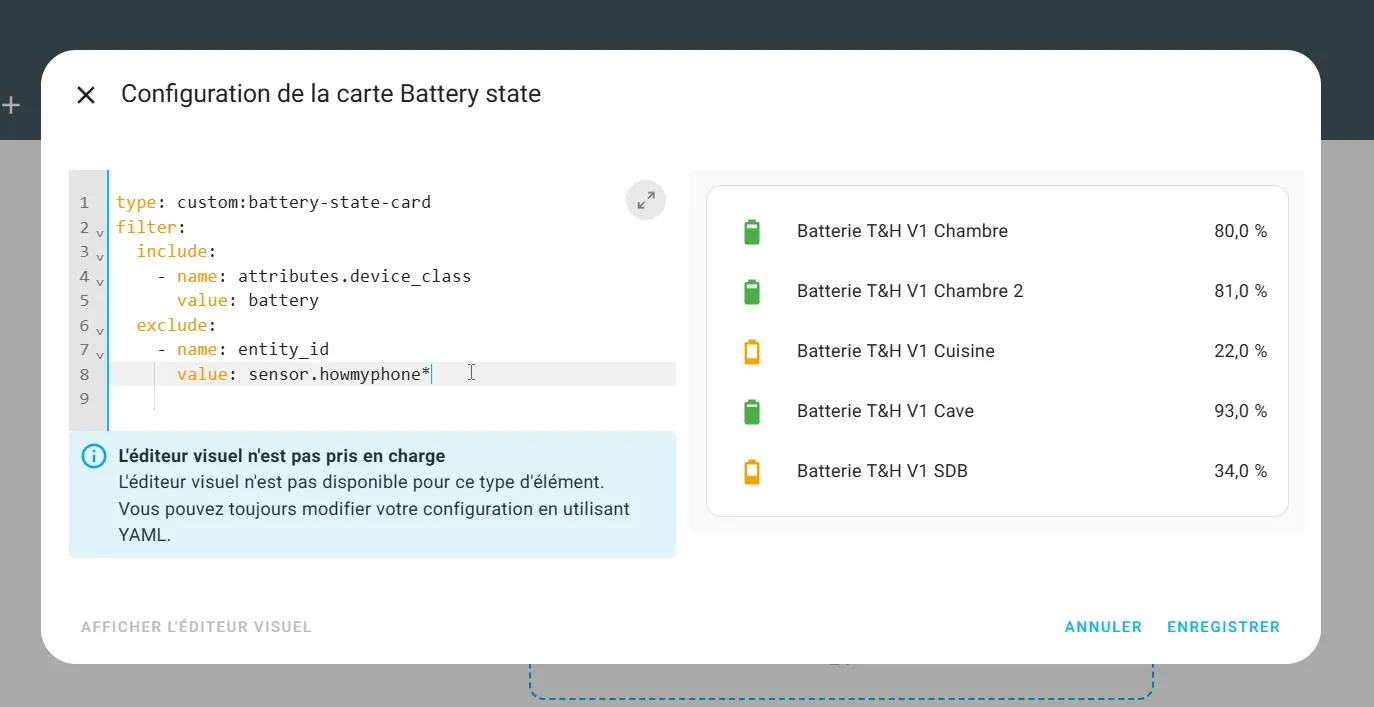
Pero por supuesto puedes indicar el nombre preciso de tu entidad a excluir.
2. Ordenar las baterías por nivel
El filtro a veces puede alterar el orden por defecto. Asegurémonos de que las baterías más bajas siempre aparezcan primero añadiendo la directiva sort.
3. Limpiar los nombres de los sensores
Para mejorar la legibilidad, podemos eliminar términos redundantes como "Batería" o "Nivel" de cada línea gracias a la opción bulk_rename.
El parámetro "from" se utilizará para seleccionar el texto a reemplazar. Si no se especifica ningún parámetro "to", entonces el texto no será reemplazado (por el valor de "to") sino eliminado.
4. Añadir información útil
Por último, puede ser muy práctico saber cuándo se actualizó por última vez el nivel de la batería. Podemos añadir esta información debajo del nombre de cada dispositivo.
¡Y listo! Ahora tienes un panel de control claro, preciso y que muestra solo la información relevante.
Parte 2: Notificaciones inteligentes para no ser sorprendido nunca más
Tener un panel de control está bien. Ser avisado automáticamente está mejor. No queremos consultar esta página todos los días. Lo ideal es recibir una alerta cuando el nivel de una pila se vuelve crítico.
El blueprint "Low battery notification", tu mejor aliado
Para esto, vamos a utilizar un formidable blueprint creado por la comunidad: "Low battery notification and actions" por Blacky. Es extremadamente completo y fácil de configurar.
Para instalar este blueprint solo tienes que hacer clic en este enlace.
Haz clic en el enlace, confirma la importación, y ya está.
Configuración paso a paso de la automatización
- Ve a Ajustes > Automatizaciones y escenas > Blueprints.
- Encuentra el blueprint recién importado y haz clic en él.
La interfaz está muy bien hecha y te guía a través de las opciones. Aquí están los puntos esenciales a configurar:
1. El disparador: ¿cuándo verificar las baterías? En la sección de disparadores, activa la verificación temporal. Te aconsejo dejar por defecto: un escaneo todos los días y seleccionar una hora en la que generalmente estés disponible, por ejemplo a las 18:00. Esto te deja tiempo para pedir pilas si es necesario.
2. Los parámetros de las baterías: umbral y exclusiones
- Nivel de advertencia: Es el umbral que activará la alerta. Un valor de 15% o 20% es un buen compromiso.
- Sensores de batería excluidos: Como en nuestro panel de control, añade aquí las entidades que no deseas supervisar (por ejemplo, la batería de tu teléfono).
3. La notificación: ¿a quién avisar y cómo?
- Notificación de dispositivo: Activa esta opción y elige el dispositivo que debe recibir la alerta (generalmente tu smartphone). Te aconsejo no activar el mensaje de confirmación "todo está bien" para evitar notificaciones innecesarias.
- Dispositivos a notificar: Selecciona tu teléfono de la lista.
- Prioridad (Android/iOS): También puedes solicitar que la notificación tenga cierta prioridad o sonido de notificación.
4. La acción inteligente: añadir a una lista de tareas Esta es una de las funcionalidades más prácticas de este blueprint. Puedes añadir un botón a tu notificación que, con un clic, añadirá el reemplazo de la pila correspondiente a tu lista de tareas en Home Assistant.
Guarda la automatización, ¡y tu sistema está listo!
Conclusión
En apenas unos minutos, hemos implementado un sistema robusto que resuelve uno de los problemas más molestos de la domótica. Gracias a la combinación de un panel de control visual y alertas proactivas, nunca más tendrás sorpresas desagradables. Tu hogar conectado gana en fiabilidad, y tú, en tranquilidad.
Espero que este tutorial completo te haya sido útil. El pequeño trabajo de traducción del blueprint se ha hecho para ayudarte, ¡y la mejor manera de apoyarme es compartir este artículo y dejar un comentario!
No dudes en hacer tus preguntas abajo o compartir tus propios trucos para la gestión de baterías.


Je ne retrouve plus ce passage ayant vu énormément de tes vidéos, et tu avais dis faire une vidéo à ce sujet pour nous guider, mais je ne crois pas en avoir vu ...
Avec quel outil le fais tu sur home assistant ? car j'avoue que je vais devoir m'y mettre car je commence à partir dans tous les sens et galère un peu à retrouver les informations ou sources de tout ce que je fais.
J'ai du revenir sur ce tutoriel que j'avais fait il y a un moment, suite à l'intégration de nouveaux équipements à piles.
Merci encore à toi.